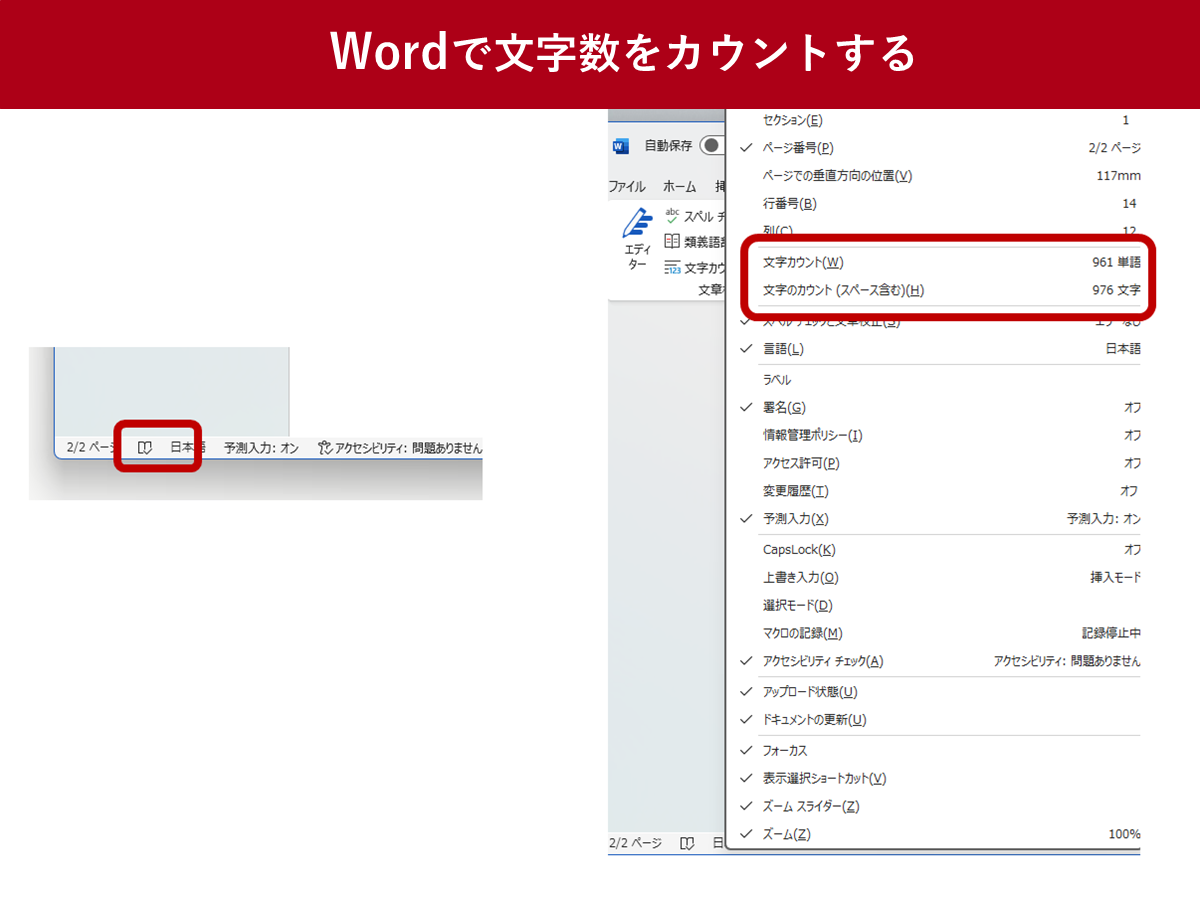
Q1:Wordの画面下(ステータスバー)から文字数表示が消えてしまいました。復元するには?
A1:画面最下部のステータスバー上で右クリックし、表示されたメニュー内の「文字カウント」にチェックを入れてください。即座にステータスバー左側に文字数が再表示されます。
Q2:レポートで「脚注を除いた本文のみの文字数」を調べるにはどうすればいいですか?
A2:「Ctrl + Shift + G」(Macは「Command + Shift + G」)を押して文字カウントダイアログを開き、「テキスト ボックス、脚注、文末脚注を含める」のチェックを外してください。ダイアログ内の「文字数(スペースを含めない)」が本文のみの正確な数値になります。
Q3:スマホ版のWordアプリで文字数を確認する方法は?
A3:文書編集画面上部の「リボン」アイコン(または「...」アイコン)をタップし、「ホーム」から「校閲」タブに切り替えて「文字カウント」を選択すると、文字数や単語数の詳細が表示されます。
Q4:選択した部分だけの文字数を知りたいときはどうしますか?
A4:カウントしたい文章の範囲をマウスやキーボードで選択(ドラッグ)するだけで、ステータスバーに「選択文字数 / 全体文字数」の形式で自動表示されます。

