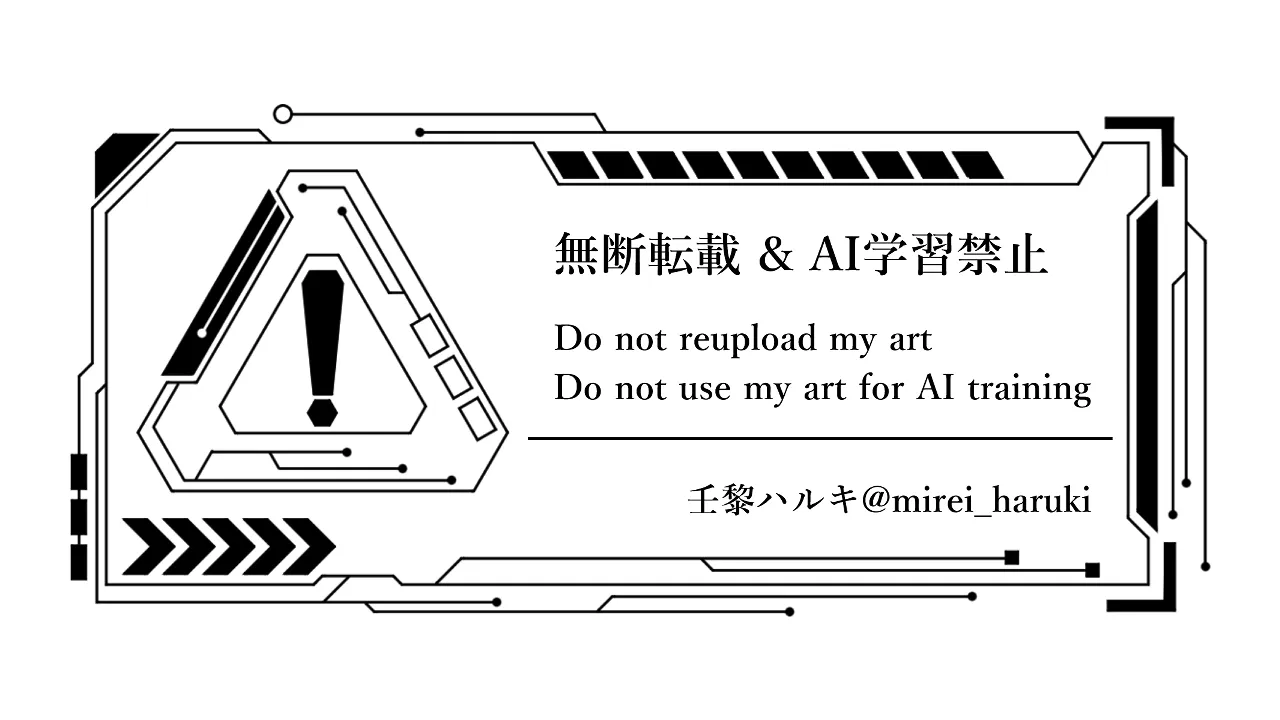
SNSや画像共有プラットフォームへの投稿が増える一方で、丹精込めて撮影した写真や描き下ろしたイラストが無断転載・悪用されるトラブルが後を絶ちません。生成AIによる画像学習や自動収集ボットが飛び交う現在、クリエイターや発信者にとって「自分の権利を明確に示す防衛策」は必須の自衛手段となっています。
作品のオリジナリティを主張し、無断転載を心理的・視覚的に抑止する決定打が「ウォーターマーク(透かし)」の導入です。スマートフォンひとつで即座に作れる無料アプリの手順から、CanvaやPhotoshopを用いたプロ仕様の背景透過ロゴ作成、さらにはAI除去ツールに対抗する配置テクニックまで、現場の知見を交えて体系的に解説します。
📌 【この記事の重要ポイントまとめ】- 要点1:ウォーターマークは無断転載の心理的抑止と著作権の明示に直結し、スマホ無料アプリやCanvaで誰でも数分で作成可能。
- 要点2:AI消去ツールが普及した2026年環境では、端っこ配置を避け「被写体の主要部と背景の境界線」に透明度30〜50%で重ねる配置が最も防御力が高い。
- 要点3:正しい著作権表記(©+公開年+著作権者名)を組み合わせることで、万が一の盗用時にも権利主張を法的にスムーズに進められる。
【2026年最新】無断転載を防ぐウォーターマークの基礎知識と正しい著作権表記
ウォーターマーク(Watermark)とは、画像や写真の上に重ねて配置する半透明の文字やロゴマークを指します。元々は紙幣や重要書類の偽造防止に使われていた「透かし技術」がデジタル画像に応用されたもので、現在では写真の無断転載防止対策および画像の著作権保護における第一線の防壁として機能しています。
デジタル画像におけるウォーターマークの役割は、大きく分けて2点あります。
- 心理的・物理的な盗用抑止:「勝手に転載・商用利用するとトラブルになる」と第三者に直感させ、保存・再配布のハードルを引き上げる。
- 権利者情報の明示・認知拡大:作品が正当にシェア・拡散された際、元の制作者アカウントやブランドへ閲覧者を誘導する動線になる。
透かし文字を入れる際、国際的に通用する著作権表記(コピーライト)の作り方を押さえておくことが欠かせません。万国著作権条約に基づく標準的なフォーマットは以下の通りです。
【標準的なコピーライトの記述構成】
© 2026 Taro Yamada. All Rights Reserved.
※最低限必要な要素は「©(またはCopyright)」「著作物の最初の発行年(西暦)」「著作権者の氏名・ペンネーム・企業名」の3点です。「All Rights Reserved」は慣例的な記載であり、現在の法制度(ベルヌ条約加盟国)では省略しても権利自体は発生しますが、視覚的な警告効果を高めるために併記するのが実用的です。
【スマホ&PC別】ウォーターマークの簡単な作り方と実践ステップ
専用ソフトを持っていなくても、普段使っているスマートフォンや無料のWebブラウザツールでクオリティの高い透かしを作成・合成できます。用途に応じた主要な作成ステップを解説します。
1. Canvaを使った透かしロゴ&文字の作成(PC・スマホ両対応)
デザイン知識がなくても直感的にプロっぽい透かしを作れるのが、クラウド型デザインツールCanvaです。
- キャンバスの作成:「500×500px」程度の正方形カスタムサイズで新規作成する。
- テキスト・ロゴの配置:「テキスト」ツールからフォントを選び、自身のID(例:@username)やブランド名、コピーライトを入力。必要に応じて図形アイコンを追加。
- フォント選びのコツ:細すぎるフォントは画像上で潰れやすく、太すぎると作品の邪魔になります。視認性の高いゴシック体やシンプルなサンセリフ体が適しています。
- 背景透過で書き出し:デザイン完成後、「共有」→「ダウンロード」からファイルの種類を「PNG」にし、「透明背景」にチェックを入れて保存します(※無料プランで背景透過が選べない場合は、後述の透過ツールやアプリを併用します)。
2. iPhone・Androidの無料アプリで写真に透かしを入れる方法
撮影した写真をその場でSNSへ投稿したい場合、スマホ完備のウォーターマーク無料アプリ(「Phonto」「LINE Camera」「Watermarkly」など)を活用するのが最短です。
- iPhoneの写真アプリ標準機能(応急処置):写真の編集画面から「マークアップ(ペンのアイコン)」を開き、「+」ボタンから「テキスト」を追加。透明度の調整は限定的ですが、急ぎでサインを入れたいときに役立ちます。
- 専用アプリでの一括挿入:「Phonto」等のアプリを使えば、作成したPNG透明ロゴを写真上に読み込み、透明度スライダーを「40%〜60%」程度に調整して好みの位置へ配置できます。複数写真への一括適用に対応したアプリを選べば、大量投稿時の作業負荷を大幅に削減できます。
3. Photoshopによる本格的な透かしパターン・カスタムブラシ作成
Adobe Photoshopを使用する場合、一度作成したロゴを「カスタムブラシ」または「パターン」として登録しておくと、ワンクリックでどんな画像にも透かしを適用できます。
- 白背景の新規ドキュメントに、黒単色でロゴやサインを作成する。
- メニューの「編集」→「ブラシを定義」を選択し、名前をつけて保存。
- 透かしを入れたい写真を開き、新規レイヤーを作成。ブラシツールでロゴをスタンプのように押し、レイヤーの不透明度や描画モード(「オーバーレイ」や「ソフトライト」など)を調整する。

