ビジネス文書や論文、報告書を作成する際、多くのユーザーが直面するのが「Microsoft Wordでページ番号が思い通りに挿入できない」という問題です。単に連番を振るだけであれば数クリックで完了しますが、「表紙を除外して本文から1ページ目を始めたい」「目次と本文で番号をリセットしたい」といった実務で必須となる応用設定になると、急に設定のハードルが跳ね上がります。
現場のITサポートデスクや文書作成の現場を取材すると、ページ番号が勝手にずれたり、消したつもりのない箇所まで連動して消去されたりするトラブルに頭を抱えるユーザーが後を絶ちません。本稿では、2026年の最新バージョン(Microsoft 365 / Word 2026・2026対応)に基づき、Wordのページ番号設定における基本からプロの現場で重宝される応用テクニック、さらにはトラブルの根本原因と解決手順を体系的に整理してお届けします。
📌 【この記事の重要ポイントまとめ】- 要点1:基本の番号挿入は「挿入」タブから数秒で完了し、左右のハイフンや総ページ数(分母)付きの表示も簡単に指定可能。
- 要点2:表紙を除いて「2ページ目から開始」や「途中から番号変更」を行う際は、「先頭ページのみ別指定」と「セクション区切り」の使い分けが最大の分岐点となる。
- 要点3:番号が勝手にずれる・消える原因の約8割は「前と同じヘッダー/フッター」のリンク設定にあるため、セクション構造を理解すればトラブルは即座に解消できる。
【基本編】Wordでページ番号を入れる最短ステップと表示位置の設定
Wordで文書にページ番号を割り振る作業は、リボンUI(操作パネル)の標準機能を理解していれば極めてシンプルです。まずは、最もオーソドックスなページ番号の追加手順を確認しておきましょう。
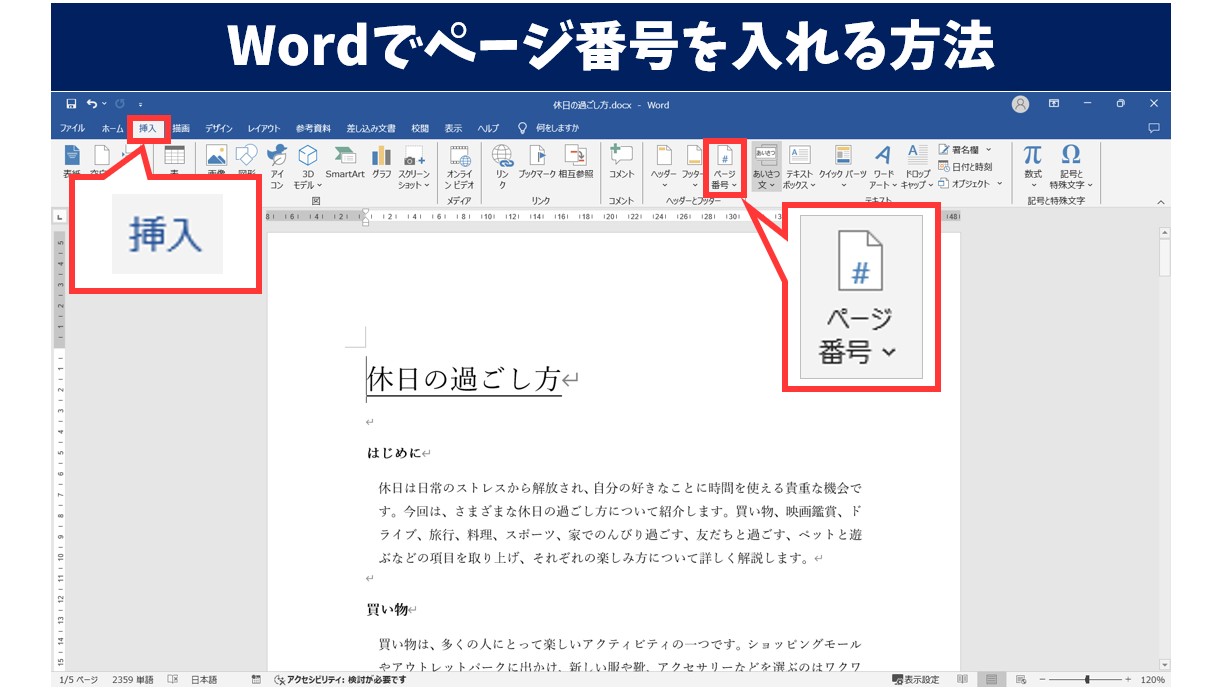
画面上部の「挿入」タブを選択し、「ヘッダーとフッター」グループ内にある「ページ番号」をクリックします。表示されるドロップダウンメニューから「ページの上部」または「ページの下部」を選び、好みの配置(左揃え・中央揃え・右揃えなど)を指定するだけで、文書全体に自動的な連番が割り当てられます。
実務文書において頻出する特殊なフォーマットも、このメニューから即座に適用可能です。
- ページ番号 ハイフン 付け方:「ページ番号」メニュー内の「シンプルな番号」一覧から「番号のみ」ではなく「アクセント」やハイフン付きデザイン(例: - 1 -)を選択するか、「ページ番号の書式設定」から番号書式で「- 1 -, - 2 -, - 3 -」を指定します。
- Word ページ番号 総ページ数 分母の表示:提出書類や契約書で求められる「1 / 10 ページ」のような表記にするには、「ページ番号」>「ページの下部」から「ページ X / Y」形式(ボールドの番号など)を選択します。
- Word ヘッダーとフッター 編集の基本:配置された番号の位置やフォントサイズを微調整したい場合は、ヘッダー・フッター領域をダブルクリックすることで専用の編集モードに切り替わり、本文と同じ感覚で文字装飾やインデント調整が行えます。
【実践応用】表紙を除いて「2ページ目から開始」「途中から番号を変える」完全攻略
Wordのページ設定で最も検索需要が高く、初心者が挫折しやすいのが「表紙には番号を表示せず、実質的な2ページ目を『1』から始めたい」というケースや、「目次まではローマ数字(i, ii)、本文からはアラビア数字(1, 2)で途中から番号を変えたい」という要件です。
これらを自由自在にコントロールするための決定的なアプローチは、「先頭ページのみ別指定」と「セクション区切りの活用」の2つに大別されます。
▼ ケース1:ワード ページ数 表紙 除く(Word ページ番号 2ページ目から開始)
- ヘッダーまたはフッターのページ番号部分をダブルクリックして「ヘッダーとフッター」タブを開きます。
- オプション欄にある「先頭ページのみ別指定」にチェックを入れます(これで表紙の番号が非表示になります)。
- 次に「挿入」タブ(またはヘッダーとフッタータブ)の「ページ番号」>「ページ番号 書式設定 開始番号」を開きます。
- 連続番号の設定で「開始番号」を選択し、数値を「0」に設定して「OK」をクリックします。
※ 表紙が「0ページ目」として扱われ非表示になるため、実際の2ページ目が綺麗に「1」からカウントされます。
▼ ケース2:Word ページ番号 途中から変更・リセットする設定
企画書や論文などで、表紙・目次(3ページ分)の後に続く第1章から「ページ番号 1」として独立させたい場合は、セクション区切り 設定方法の習得が必須となります。
- 番号を新しく振り直したいページの先頭(改ページの直前)にカーソルを置きます。
- 「レイアウト」タブ >「区切り」>「セクション区切り(次のページから開始)」をクリックします。
- 新しいセクションのヘッダー/フッターをダブルクリックし、「ナビゲーション」グループにある「前と同じヘッダー/フッター」をクリックして解除します(リンクをオフにする)。
- その状態で「ページ番号」>「ページ番号の書式設定」を開き、連続番号を「開始番号:1」に設定します。

