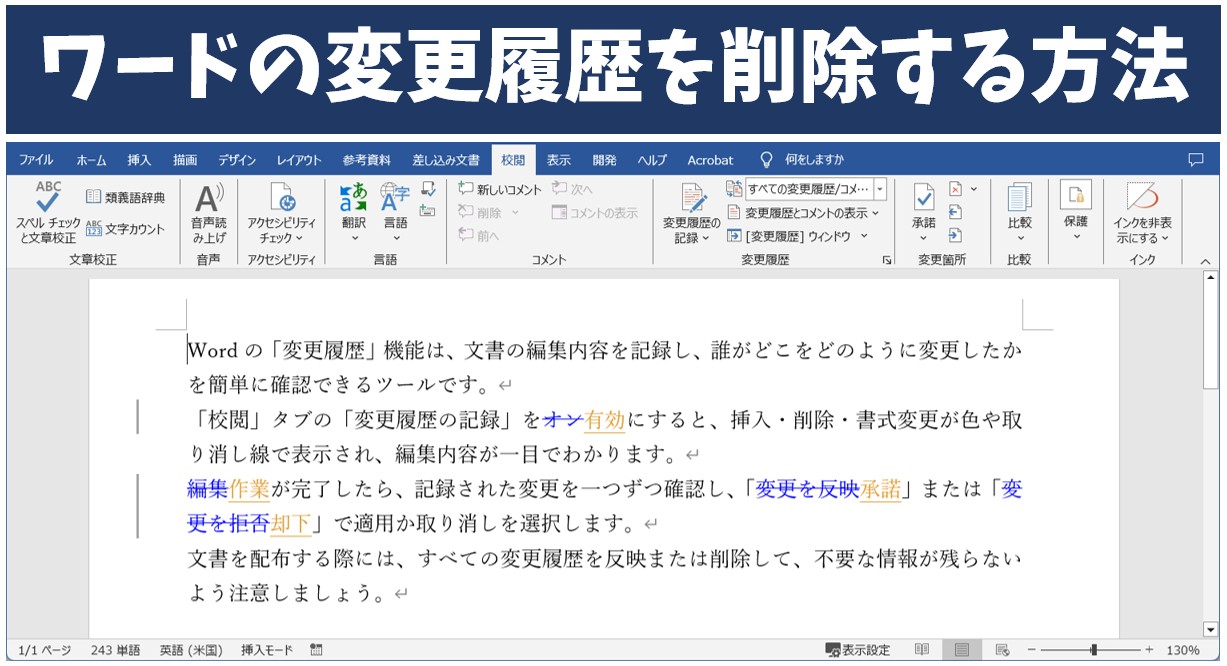
残存する変更履歴をファイルから恒久的に消し去るには、すべての修正箇所に対して「採用する(承諾)」か「却下する(元に戻す)」の決着をつける必要があります。1箇所ずつ確認する時間がない場合でも、以下のWord変更履歴の削除最新手順を実行すれば、数秒で一括クリーンアップが可能です。
- 画面上部のリボンから「校閲」タブを選択します。
- 「変更履歴」グループにある「変更履歴の記録」ボタンをクリックしてオフ(解除)にします。ここを解除しないと、以降の操作もすべて新たな変更履歴として記録されてしまいます。
- 「変更内容」グループにある「承諾」アイコンのプルダウン(下矢印)をクリックします。
- 一覧から「すべての変更を反映」(または「すべての変更を反映し、変更の記録を停止」)をクリックします。修正前の状態に戻したい箇所がある場合は、「元に戻す」のプルダウンから「すべての変更を元に戻す」を選択します。
- 「コメント」グループにある「削除」アイコンのプルダウンから「ドキュメント内のすべてのコメントを削除」をクリックし、Wordのコメントを完全削除します。
この手順を踏むことで、文書内のすべての修正箇所が確定本文へと統合され、変更履歴という名の差分データそのものがファイルから消滅します。

