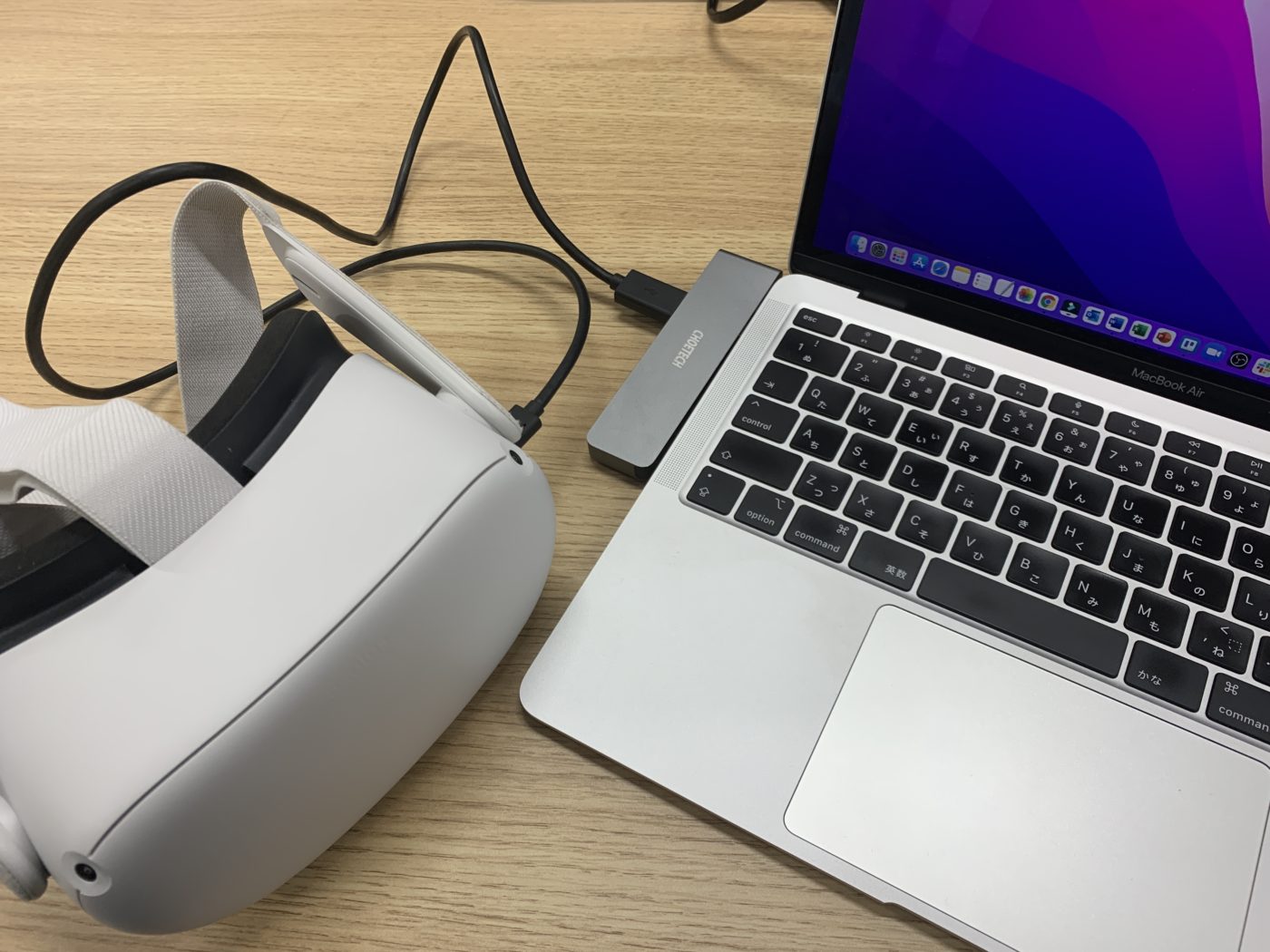
Q1:100円ショップやスマートフォンの充電用Type-CケーブルでもPC接続できますか?
A1:多くのスマートフォン付属ケーブルや安価な充電ケーブルは「USB 2.0(通信速度最大480Mbps)」規格で作られているため、PCVR用の映像伝送には帯域が不足し、接続エラーや極端な画質低下・フレーム落ちが発生します。PC接続には必ず「USB 3.0 / 3.1 Gen1以上(伝送速度5Gbps以上)」に対応した高品質ケーブルをご使用ください。
Q2:Air Linkでプレイ中に画面が急にカクついたり、ブロックノイズが出たりする原因は?
A2:主な原因はPCとルーター間の無線接続、またはWi-Fi帯域の電波干渉です。PC本体はルーターと「有線LANケーブル(CAT6以上)」で直結し、Quest 2は「5GHz帯(またはWi-Fi 6の電波)」に単独接続してください。電子レンジや同一周波数帯を使用する他端末の通信が激しい場合も干渉が起きるため、ルーターのチャンネル固定も効果的です。
Q3:SteamVRを終了するとMeta Quest Link自体も切断されてしまいます。回避策はありますか?
A3:SteamVRの終了処理時にOculusランタイムが巻き込まれて終了する仕様によるものです。ゲームを終了する際は、ヘッドセット内のMetaダッシュボードから該当のゲームアプリのみを終了させ、SteamVR本体はバックグラウンドで維持したままにするか、PCデスクトップ側から個別にタスク終了することで意図しないLink切断を防ぐことができます。

