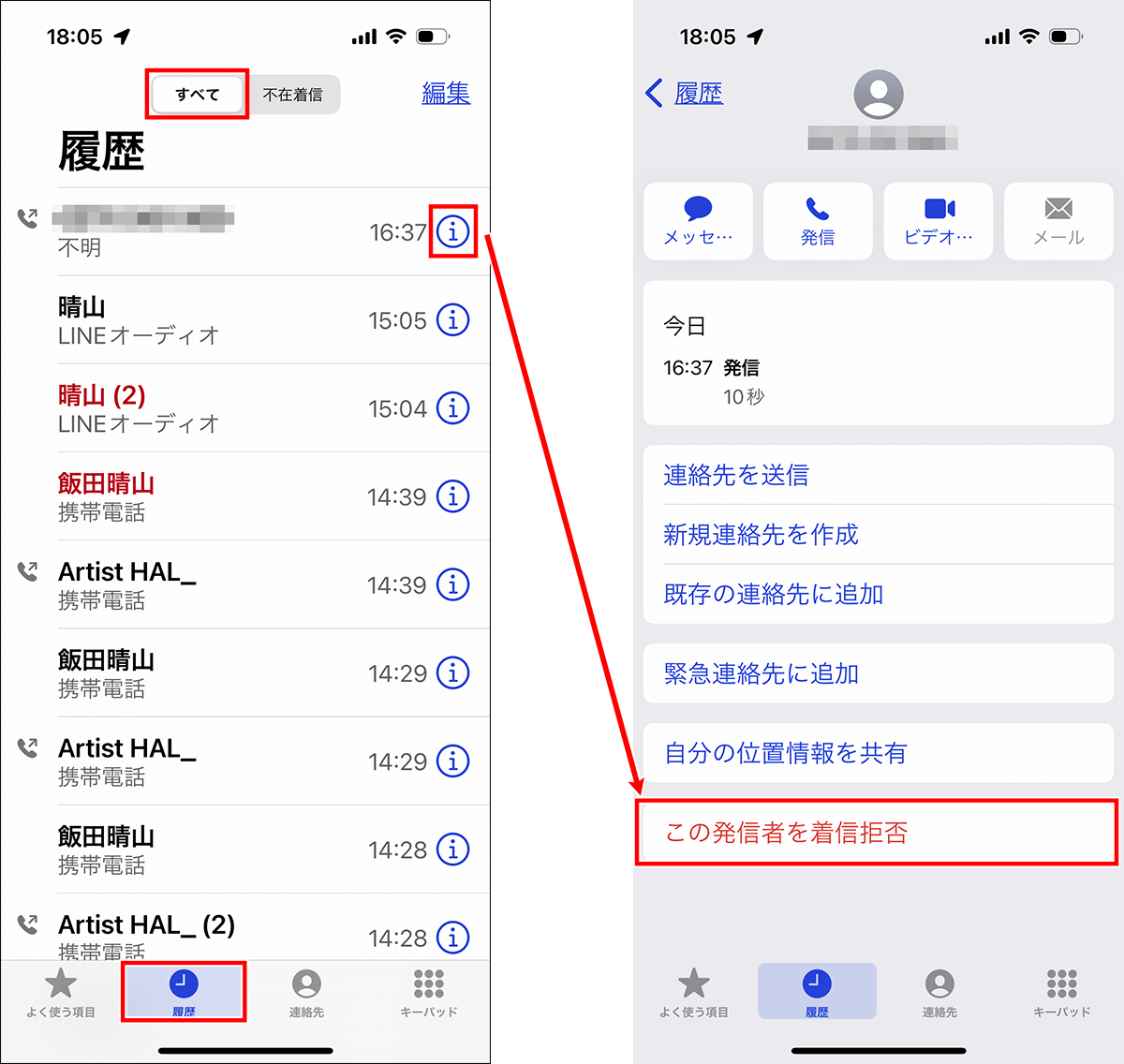
iOSにおける着信拒否操作は、直感的に数タップで完結する極めてシンプルな構造になっています。対象となる相手の番号が連絡先に登録されている場合と、着信履歴にのみ残っている見知らぬ番号とで、アプローチがわずかに異なります。
特定の連絡先を着信拒否する場合、最も手軽なのは「電話」アプリの履歴画面からの設定です。履歴一覧から対象番号の右端にある「i(詳細情報)」アイコンをタップし、画面最下部までスクロールして「この発信者を着信拒否」を選択します。確認のアラートが表示されたら、再度「連絡先を着信拒否」をタップすることで設定が即座に有効化されます。
アドレス帳に登録済みの知人をブロックしたい場合は、「連絡先」アプリから該当する個人のページを開き、同様に画面下部の「この発信者を着信拒否」を選択してください。また、テキストメッセージを介したスパムに対処するSMS着信拒否iPhoneの設定も同一の仕様です。「メッセージ」アプリ内の該当スレッド上部にある相手のアイコンをタップし、「情報」からブロックを実行すれば、音声通話とSMSの双方が一括で遮断されます。
現在ブロックしている対象の一覧を確認・管理したい場合は、「設定」アプリを開き、「電話」>「着信拒否した連絡先」の手順でアクセスします。ここには過去に指定した電話番号やメールアドレスがリスト化されており、後述する着信拒否の解除方法もこの画面から一括して操作可能です。

