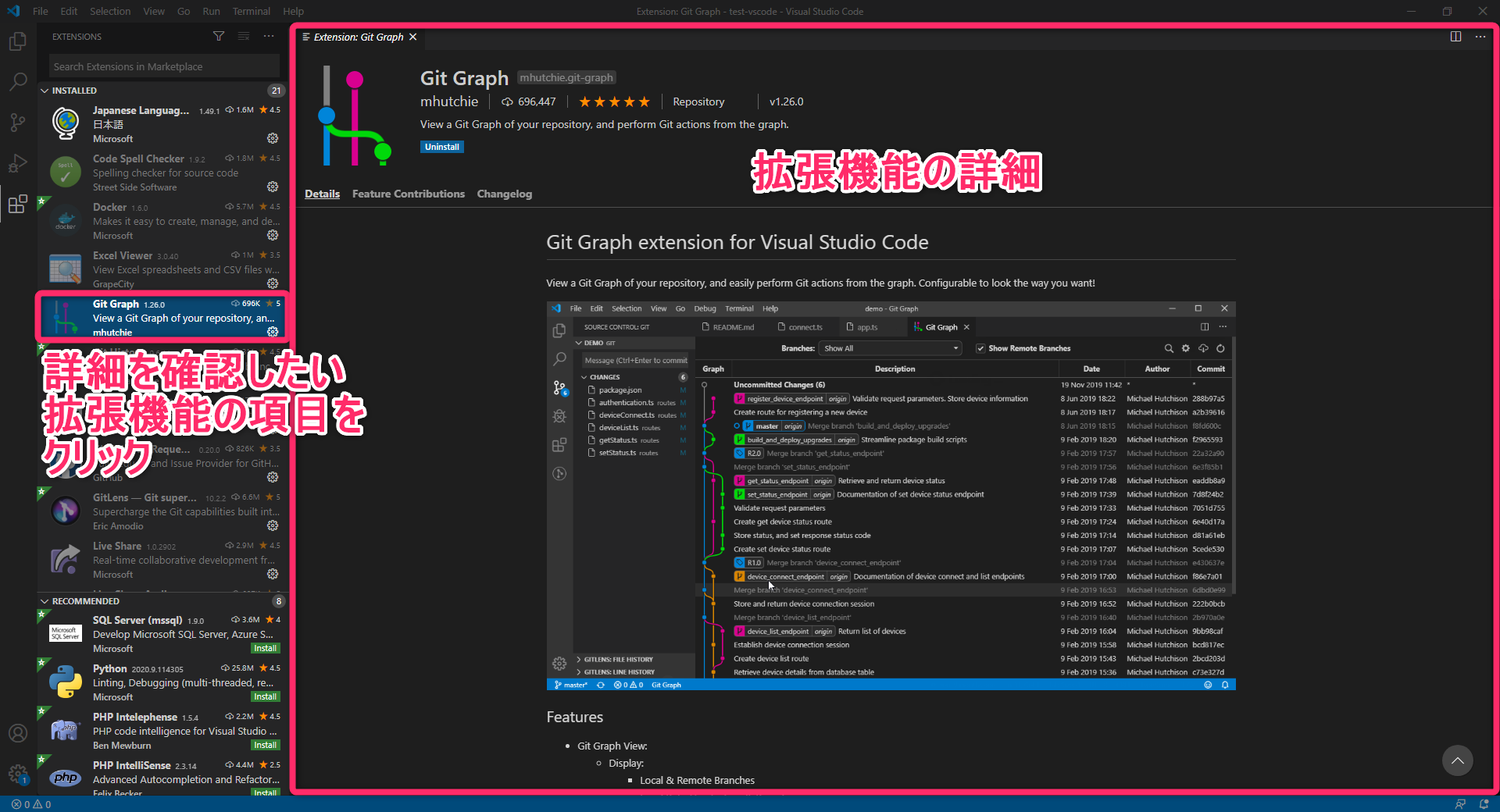
Q1:VSCodeをインストール直後、最初に日本語化する拡張機能の設定方法は?
A1:左サイドバーの拡張機能アイコン(四角いブロックのマーク)をクリックし、検索バーに「Japanese Language Pack」と入力してインストールします。完了後に画面右下に表示されるポップアップから「Change Language and Restart」を選択してVSCodeを再起動すると、UIが即座に完全日本語化されます。
Q2:PrettierとESLintを併用するとフォーマットが競合して崩れる場合の対処法は?
A2:PrettierとESLintの競合は、「eslint-config-prettier」をプロジェクトに導入してESLint側のフォーマットルールを無効化し、整形はPrettier、構文チェックはESLintと役割を完全に分担させることで解消します。VSCodeの設定(`settings.json`)で`"editor.codeActionsOnSave": { "source.fixAll.eslint": "explicit" }`と`"editor.defaultFormatter": "esbenp.prettier-vscode"`を併記するのが最も安定した構成です。
Q3:拡張機能をアンインストールしたのにVSCodeの動作が重い場合の保存場所の確認手順は?
A3:アンインストール後も拡張機能の残骸データがローカルディレクトリに残っている可能性があります。Windowsの場合は`C:\Users\<ユーザー名>\.vscode\extensions`、Mac/Linuxの場合は`~/.vscode/extensions`を開き、不要な拡張機能のフォルダが残っていないか確認・削除してください。また、VSCode本体のキャッシュディレクトリ(`Code/User/workspaceStorage`)の肥大化が原因の場合もあります。

