macOSの初期設定では、スクリーンショットはすべてデスクトップ上に「PNG形式」で書き出され、ウィンドウ指定キャプチャには「濃いドロップシャドウ(影)」が自動付与されます。これらは見栄えが良い反面、ファイル容量の肥大化やレイアウト崩れの原因になります。プロの現場で重宝されるカスタマイズ手順を適用し、作業環境を最適化しましょう。
1. スクリーンショットの保存先フォルダを変更する
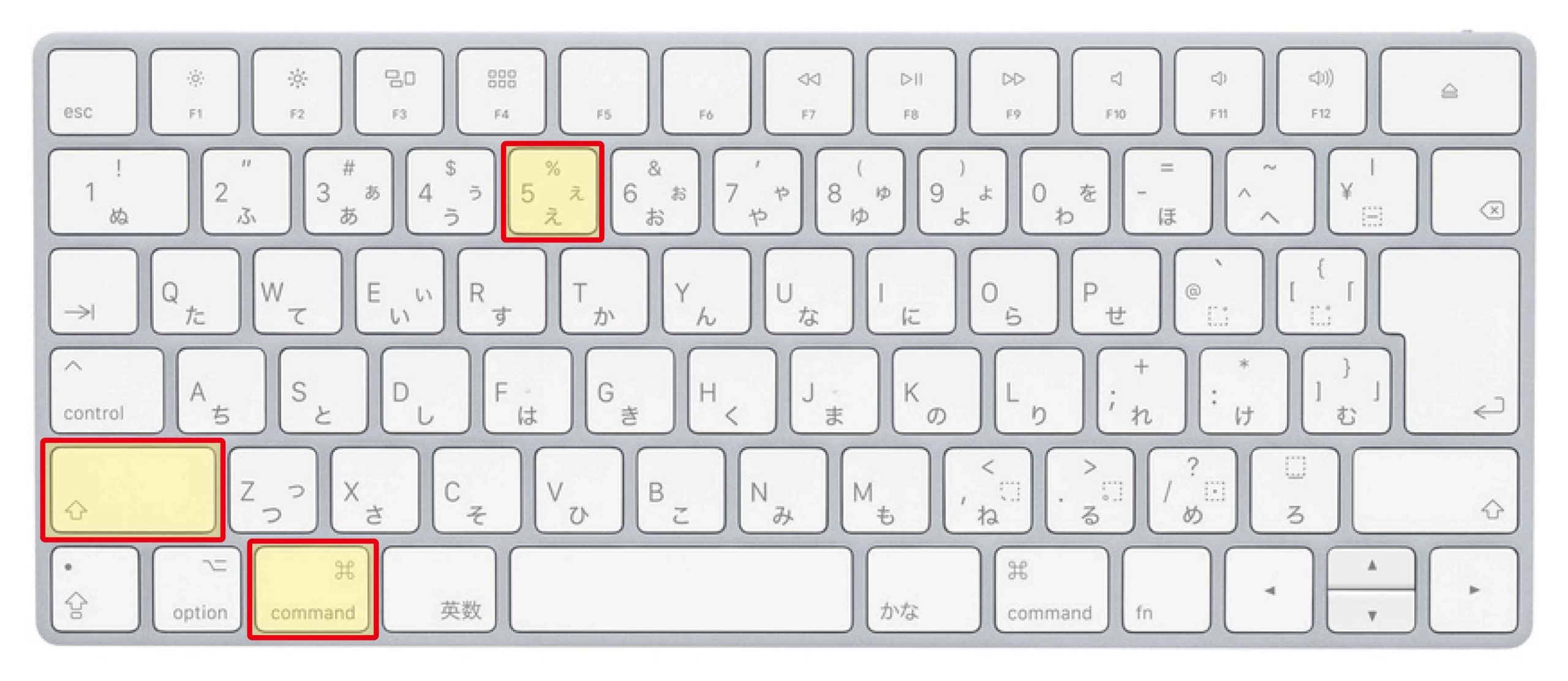
デフォルトのデスクトップ保存のままだと、撮影枚数が増えるにつれてデスクトップ画面がアイコンで埋め尽くされます。「Shift + Command + 5」を起動し、メニューバー上の「オプション」>「その他の場所...」を選択して、あらかじめ作成しておいた専用フォルダ(例:「ピクチャ」内の「Screenshots」フォルダなど)を指定するだけで、以降の全キャプチャが自動的に整理されます。
2. ウィンドウキャプチャの「影」を消す2つのアプローチ
資料作成時、ウィンドウ周囲の半透明な影は邪魔になるケースが多々あります。影を消す方法は一時的な手法と恒久的な設定変更の2種類があります。
- 【その都度消す方法】:「Shift + Command + 4」のあとに「Space」キーを押し、カメラアイコンでウィンドウをクリックする際、「Option」キーを押しながらクリックします。これだけで影のないすっきりした矩形画像が保存されます。
- 【常に影を無効化する設定】:ターミナルアプリ(Terminal.app)を起動し、以下のコマンドを入力してEnterキーを押します。
defaults write com.apple.screencapture disable-shadow -bool true && killall SystemUIServer
元に戻したい場合は、末尾のtrueをfalseに書き換えて再実行するだけです。
3. デフォルトのファイル形式を「PNG」から「JPEG」へ変更する
Macの高精細なRetinaディスプレイで撮影したPNG画像は、1枚あたり数MB以上の大容量になりがちです。ウェブへのアップロードや社内チャットでの転送を軽量化したい場合は、ターミナルでフォーマットをJPEGに変更するのが効果的です。
defaults write com.apple.screencapture type jpg && killall SystemUIServer
設定変更後は、撮影される拡張子が自動的に.jpgとなり、画質を保ちながらファイルサイズを約30〜50%削減できます。PDF形式(type pdf)への変更も同様のコマンドで可能です。

