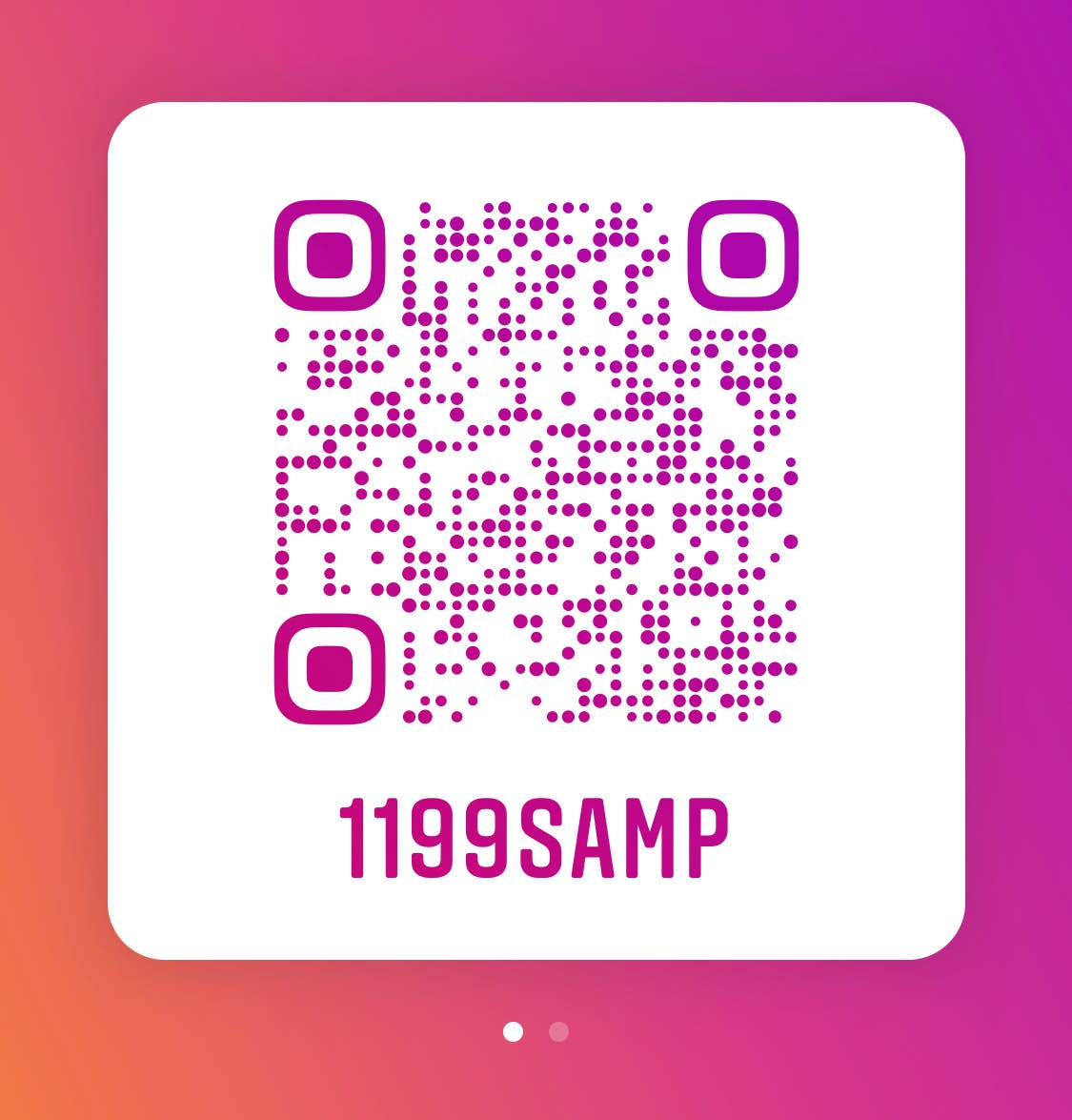
Q1:インスタのQRコードと昔の「ネームタグ」は何が違うのですか?
A1:旧仕様のネームタグはInstagramアプリ内の専用カメラでしかスキャンできない独自規格でした。現在は国際標準のQRコードに統合されたため、スマートフォンの標準カメラや一般的なQRスキャンアプリからもダイレクトに読み取れるようになっています。
Q2:スクショした相手のQRコードを自分のスマホ1台だけで読み取る方法は?
A2:iPhoneなら「写真」アプリで画像を開き、QRコード部分を長押しして「Instagramで開く」を選択してください。AndroidならGoogleフォトやGoogleレンズ機能を使って画像を開けば、自動的にリンク先が検出されます。
Q3:公式QRコードの色を変えて印刷しても大丈夫ですか?
A3:アプリ内のカラー変更機能で変えた色でも、背景とドットの明度差(コントラスト比)が十分に確保されていれば読み取り可能です。ただし、薄いパステルカラーや白に近い背景に淡い色のドットを配置すると、印刷物では読み取りエラーの原因になります。白黒、または濃色と白の組み合わせが最も安全です。
Q4:アカウントのユーザーネーム(ID)を変更した場合、過去に印刷したQRコードは無効になりますか?
A4:無効になります。InstagramのQRコードは「instagram.com/ユーザーネーム」というWebリンクをコード化したものです。ユーザーネームを変更するとリンク先のURL自体が変わるため、変更前に印刷した名刺やチラシのQRコードはリンク切れを起こします。印刷物を大量に刷る予定がある場合は、アカウントIDの変更を控えてください。
Q5:パソコン(ブラウザ版)から自分のQRコードを表示・保存することはできますか?
A5:可能です。PCブラウザでInstagramにログインし、プロフィール画面右上の歯車アイコン(設定)から「QRコード」を選択すると、画面上に大画面のコードが表示され、PNG画像としてダウンロードできます。印刷用データを作成するデザイナーに素材を渡す際にも便利です。

