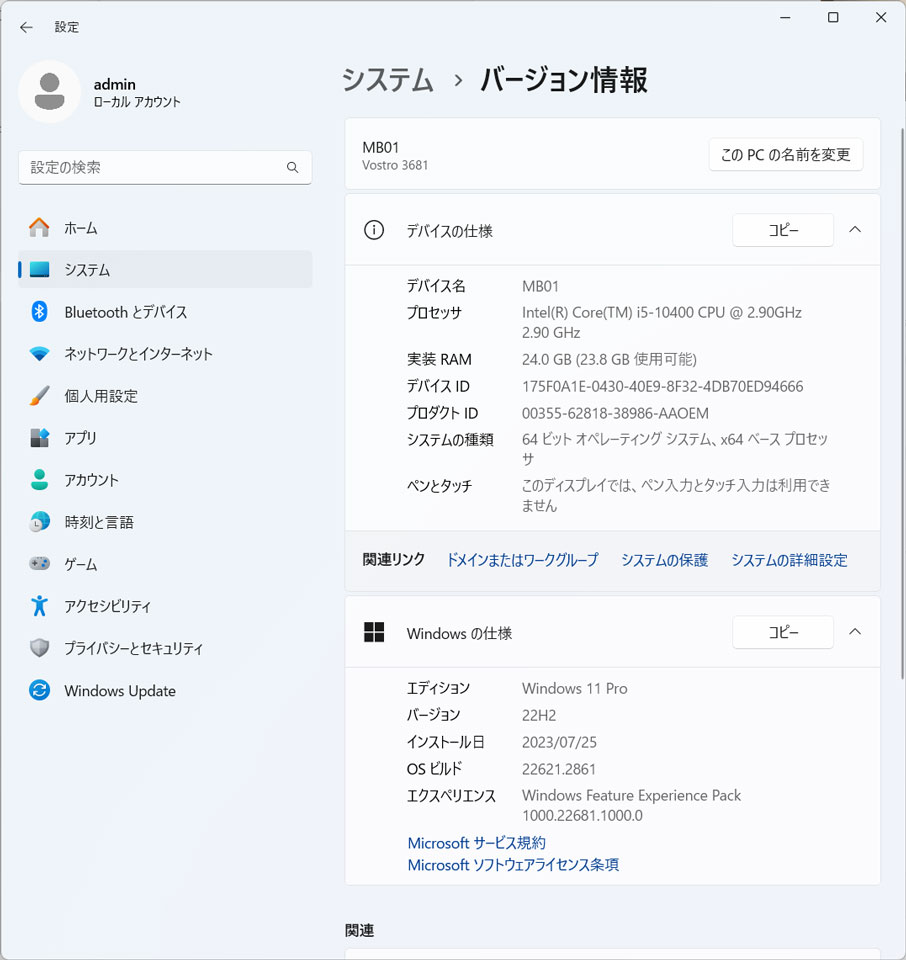
パソコンのスペックを調べる際、階層の深い設定メニューをいくつも開く必要はありません。日常的なチェックであれば、OS標準のショートカットキーを活用するのが最も確実でスピーディです。
Windows 11 / Windows 10での基本手順
Windows環境において、パソコン スペック 調べ方 ショートカットとして最も実用的なのが「Ctrl + Shift + Esc」です。このキーを同時に押すと「タスクマネージャー」が直接起動します。
上部(または左側)の「パフォーマンス」タブをクリックするだけで、CPUの型番、搭載メモリの総量と現在使用率、SSDやHDDなどのストレージ容量、さらにはグラフィックボードの名称までが一画面にグラフィカルに表示されます。
もう一つの定番ショートカットが「Windowsキー + Pause/Break」(または「Windowsキー + I」から「システム」>「バージョン情報」)です。ここにはプロセッサ名や実装RAM(メモリ容量)、システムの種類(64ビット等)がシンプルに整理されています。
詳細診断なら「dxdiag コマンド」を活用
より詳細なDirectX関連情報やビデオメモリの割り当てを確認したい場合は、dxdiag コマンドが威力を発揮します。キーボードの「Windowsキー + R」を押し、「ファイル名を指定して実行」のダイアログにdxdiagと入力してEnterを押してください。「DirectX 診断ツール」が起動し、「システム」タブで基本性能、「ディスプレイ」タブでグラフィックボードの詳細情報が正確に一覧化されます。
Mac(macOS)での確認手順
Macユーザーの場合は、画面左上の「Appleメニュー(りんごのマーク)」をクリックして「このMacについて」を選択します。macOSのバージョン、搭載されているApple Siliconチップ(M2/M3/M4など)の名称、統合メモリ容量、シリアル番号が瞬時に確認可能です。ストレージの残量は、同画面内の「詳細情報」から「ストレージ」項目を開くことで確認できます。

