スマートフォンの空き容量が逼迫し、設定画面を開いた瞬間に目を疑う光景――写真や動画アプリを差し置いて、LINEアプリ単体で「20GB」「30GB」以上もの容量を占有しているケースが後を絶ちません。連絡用ツールに過ぎないはずのアプリが、なぜこれほどまでにストレージを圧迫してしまうのか。その原因の多くは、日々の送受信で水面下に蓄積される膨大な「一時データ(キャッシュ)」や、過去にやり取りした大容量の高画質メディアにあります。
「大切なトーク履歴や思い出の写真が消えてしまうのではないか」という恐怖から、クリーンアップに踏み切れないユーザーも少なくありません。しかし、正しい手順と仕組みさえ理解していれば、過去のメッセージやアルバムの写真を一切消すことなく、数GB〜数十GBの空き容量を安全に回復させることが可能です。本稿では、2026年最新のiOS・Android環境におけるLINEストレージ削減の決定打を徹底解説します。
📌 【この記事の重要ポイントまとめ】- 要点1:LINEアプリ内の「キャッシュ削除」を実行すれば、トーク履歴や写真はそのまま保持された状態で即座に数GB以上の空き容量を取り戻せる。
- 要点2:端末の「その他」や「システムデータ」を占領する元凶は、トークごとの大容量動画・添付ファイルであり、個別削除が劇的な効果を発揮する。
- 要点3:キャッシュを消しても容量が減らない場合の最終手段は「バックアップ取得後のアプリ再インストール」であり、肥大化した見えないゴミデータを100%リセットできる。
【原因究明】なぜLINEだけで数十GBに?容量肥大化の裏にある真相
テキストメッセージの送受信が中心であるはずのLINEが、なぜ数十ギガバイト規模まで膨張するのか。報道機関のIT検証や技術解析データが示す通り、LINEストレージ圧迫の原因と真相は、単一のデータではなく複数の階層に分かれたデータ保持構造にあります。
LINEが消費する内部ストレージは、大きく分けて以下の4つに分類されます。
- トーク履歴(テキストデータ):文字データそのものは極めて軽量であり、数万件のやり取りがあっても数百MB程度にすぎません。
- キャッシュデータ(一時保存データ):一度読み込んだ画像、スタンプ、タイムライン動画、Webページのプレビューなどを再表示しやすくするために一時保存されたデータ。これが数GB単位で急速に蓄積されます。
- トークルーム内のメディア添付ファイル:送受信した高解像度写真、4K動画、ボイスメッセージ、PDF等の書類。保存期間が過ぎた後も端末内に実体データとして残り続ける場合があります。
- アプリ自体のシステム領域・データベースキャッシュ:iOSで「その他/システムデータ」、Androidで「アプリのデータ」としてカウントされる、OSとアプリ間の連携用インデックスファイル。
特にLINE容量肥大化の理由として見落とされがちなのが、グループLINEやオープンチャットで日々自動読み込みされるショート動画やGIFスタンプの存在です。ユーザー自身が保存ボタンを押していなくても、画面上に表示された時点で一時ファイルがローカルストレージへ書き込まれ、雪だるま式に容量を侵食していきます。
【最短3分】トーク履歴を残して容量を減らす安全なキャッシュ削除手順
最も安全かつ即効性が高いアプローチが、LINEアプリ公式のクリーンアップ機能を用いたLINEキャッシュ削除です。この操作を行っても、過去のトーク履歴、送信済みのテキスト、友達リスト、アルバムの写真、Keepメモの内容は一切消えません。
「LINEトーク履歴残して容量減らす」ことを最優先にする場合、まずは以下の標準手順をそのまま実行してください。
- LINEアプリの「ホーム」タブを開き、右上の「設定(歯車アイコン)」をタップします。
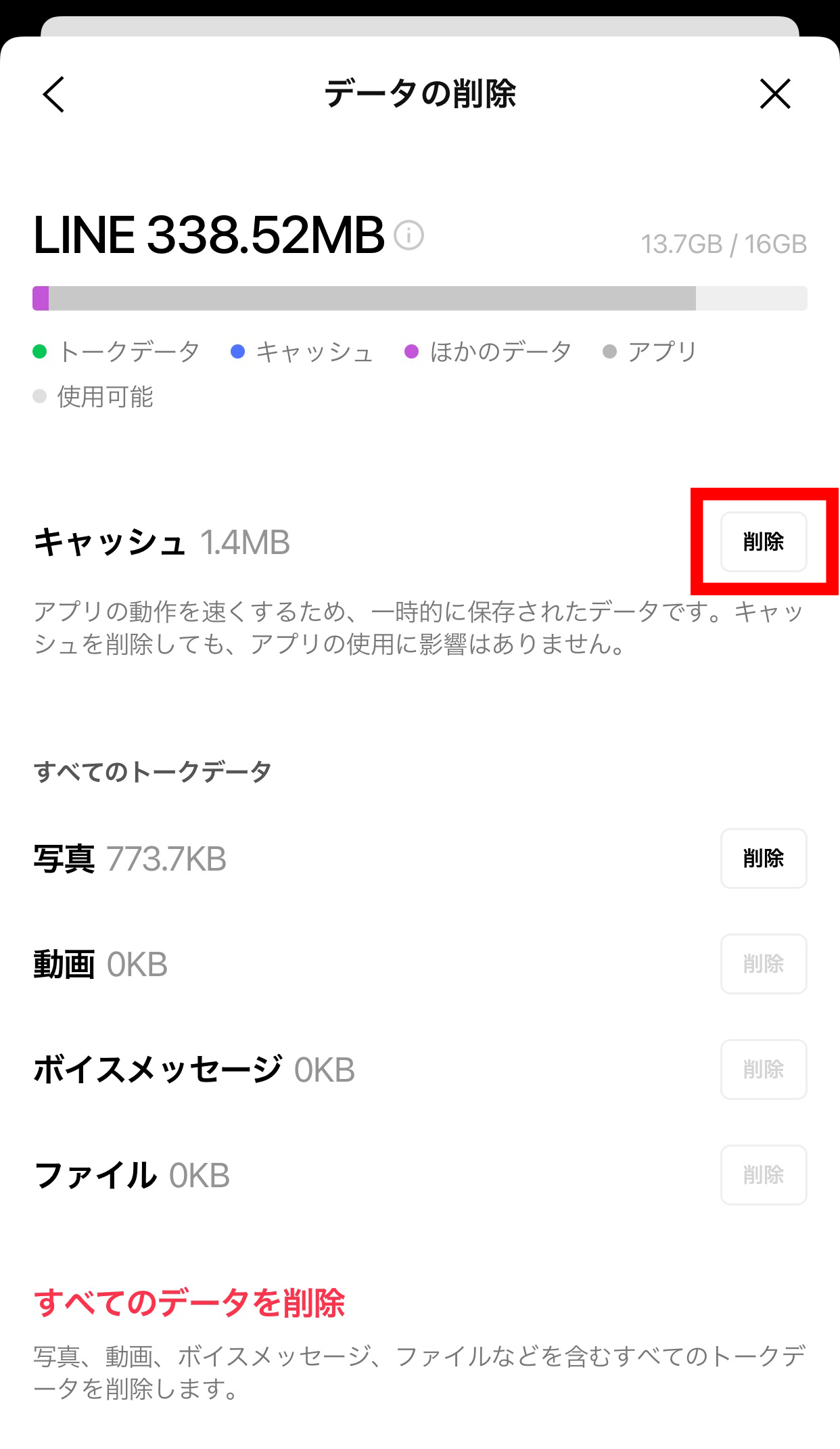
- 設定メニュー内をスクロールし、「データの削除」(または「トークのバックアップ・復元」下部の「ストレージ」)を選択します。
- システムが現在の使用容量を自動計算します。上部に表示される「キャッシュ」の項目を確認してください。
- 「キャッシュ」の右横にある「削除」ボタンをタップし、確認ダイアログで実行を承認します。
これだけで、長年蓄積されていた数GBから十数GBの一時ファイルが瞬時にクリーンアップされます。キャッシュを削除した直後は、古い画像を開く際に一瞬だけダウンロードの読み込み時間が生じる場合がありますが、日常の利用において実質的な支障は全くありません。

