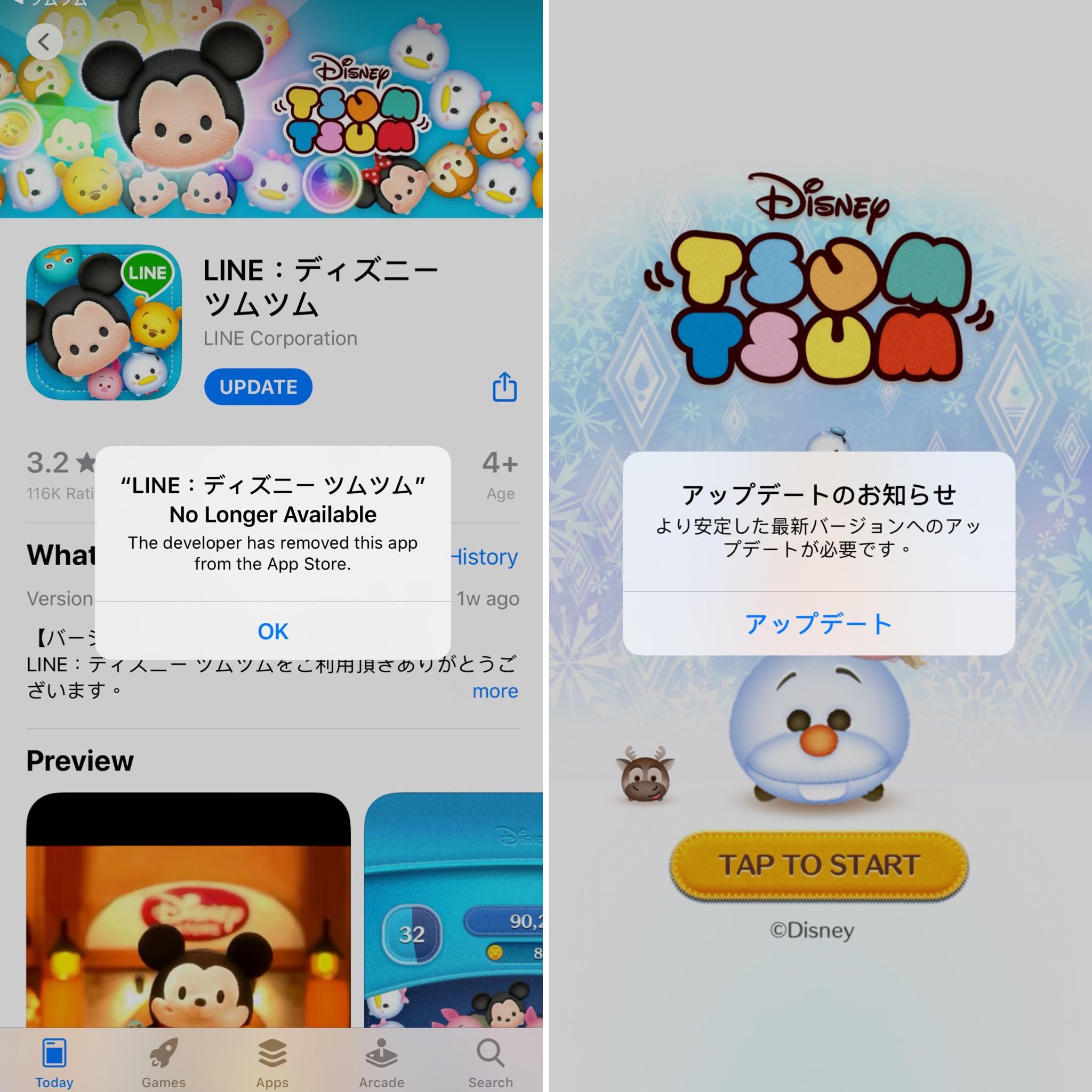
端末のOSによって、ダウンロードスタックを解消するための内部アプローチは明確に分かれます。自身の機種に合わせて、以下の実効性の高い手順を上から順に試行してください。
iPhone環境における即効修復ステップ
iPhoneユーザーの間で頻発するのが、iPhone ツムツム ダウンロード 進まないという事象や、そもそもApp Store ツムツム 開けないという症状です。この場合、以下のステップが極めて有効です。
1. App Storeのアカウント強制再同期:App Storeアプリを開き、右上のプロフィールアイコンをタップ後、一度「サインアウト」を行い、端末を再起動した上で再度サインインします。これにより購入済みトークンの滞留がフラッシュされます。
2. 「非使用のアプリを取り除く」の活用:設定アプリから「一般」>「iPhoneストレージ」に進み、肥大化した動画アプリや不要なゲームの「Appを取り除く」を実行します。ユーザーデータを残したままアプリ本体のみを削除できるため、スマホ 空き容量 増やす方法として最も安全かつ迅速です。
3. ネットワーク設定のリセット:Wi-Fiのオン・オフ切り替え、あるいは機内モードを10秒間有効化して解除することで、DNS参照のスタックが解消され、待機中アイコンが一気にダウンロード進行へと移行します。
Android環境における即効修復ステップ
Androidで発生するトラブルの約7割は、Android Google Play エラー(エラーコード495、910、927など)に集約されます。システム深層のキャッシュ管理が原因となるため、次の手順で内部データをリフレッシュします。
1. Google Playストアのキャッシュ消去:設定>「アプリ」>「Google Playストア」>「ストレージとキャッシュ」へ進み、「キャッシュを消去」をタップします。
2. Google Play開発者サービスのメンテナンス:同様の手順で「Google Play開発者サービス」を開き、キャッシュを削除します。この2つの操作により、保留状態で動かなくなっていたダウンロードキューが正常に再起動します。
3. アプリ自体の内部整理:既存プレイヤーが更新できない場合は、ツムツム キャッシュ削除 手順を実行します。設定のツムツム個別管理画面から「キャッシュを消去」を選択することで、肥大化した一時ファイルのみを安全に破棄できます(※「ストレージ消去」を押すとログイン情報が初期化されるため注意してください)。

