ふと家族や友人にiPhoneを貸した瞬間や、同僚に画面を見せた際、検索バーに見られたくないキーワードが表示されて冷や汗をかいた経験を持つ人は少なくありません。プライバシー意識が一段と高まる2026年現在、スマートフォンの検索履歴は個人の嗜好や行動、時には機密情報そのものを映し出す鏡となっています。
しかし、ブラウザの閲覧履歴を削除したはずなのに「予測変換に出てくる」「Siriの検索候補に表示される」「そもそも設定画面の削除ボタンがグレーアウトして押せない」といったトラブルが後を絶ちません。iPhoneにおける検索データの完全消去には、ブラウザ単体だけでなく、キーボードの学習機能やクラウド同期まで見据えた正しい手順の理解が不可欠です。
📌 【この記事の重要ポイントまとめ】- 要点1:ブラウザ履歴だけでなくキーボード変換学習やSiri検索候補の消去を行わなければ完全削除とは言えない。
- 要点2:Safariの履歴削除ボタンがグレーアウトする主因はスクリーンタイムの「Webコンテンツ制限」にある。
- 要点3:プライベートブラウズの生体認証ロックとGoogleアカウントのアクティビティ管理が最強の防衛策になる。
【2026年最新】iPhoneの検索履歴を完全削除する基本手順と全盲点
iPhoneにおける検索履歴の削除は、利用しているブラウザやアプリの構造に合わせたアプローチが求められます。単にアプリを閉じるだけではデータは残り続けるため、標準ブラウザであるSafari、利用者の多いGoogleアプリ、そしてChromeそれぞれの正しい消去手順を押さえておく必要があります。
まずはiPhone検索履歴完全削除の最新手順として、Safariの基本操作を確認します。Safariを開き、画面下部のブックマークアイコン(本のマーク)をタップして時計アイコンの「履歴」タブを選択します。右下の「消去」をタップすると、「すべての履歴」「今日と昨日」「今日」「直近1時間」から対象期間を選んで一括削除が可能です。特定のリサーチ結果だけを消したい場合は、一覧から該当項目を左へスワイプするiPhone検索履歴の個別削除方法を活用すれば、他の有用な閲覧記録を残したまま消去できます。
さらに深層データを一掃するには、SafariキャッシュとWebサイトデータ消去を実行します。「設定」アプリから「アプリ」>「Safari」>「詳細」>「Webサイトデータ」へと進み、「全Webサイトデータを削除」を実行することで、ログインセッション情報や一時ファイルを含めた完全なクリーンアップが完了します。
一方、外部ブラウザとして根強いシェアを持つChromeを利用している場合は、Chromeブラウザ履歴削除iPhoneの手順に沿って進めます。Chromeアプリ右下のメニュー(3点リーダー)から「閲覧履歴データの消去」を開き、期間を「全期間」に指定した上で、「閲覧の履歴」「Cookie、サイトデータ」「キャッシュされた画像とファイル」にチェックを入れて消去を実行します。
なぜ消えない?Safari履歴消去がグレーアウトする意外な落とし穴
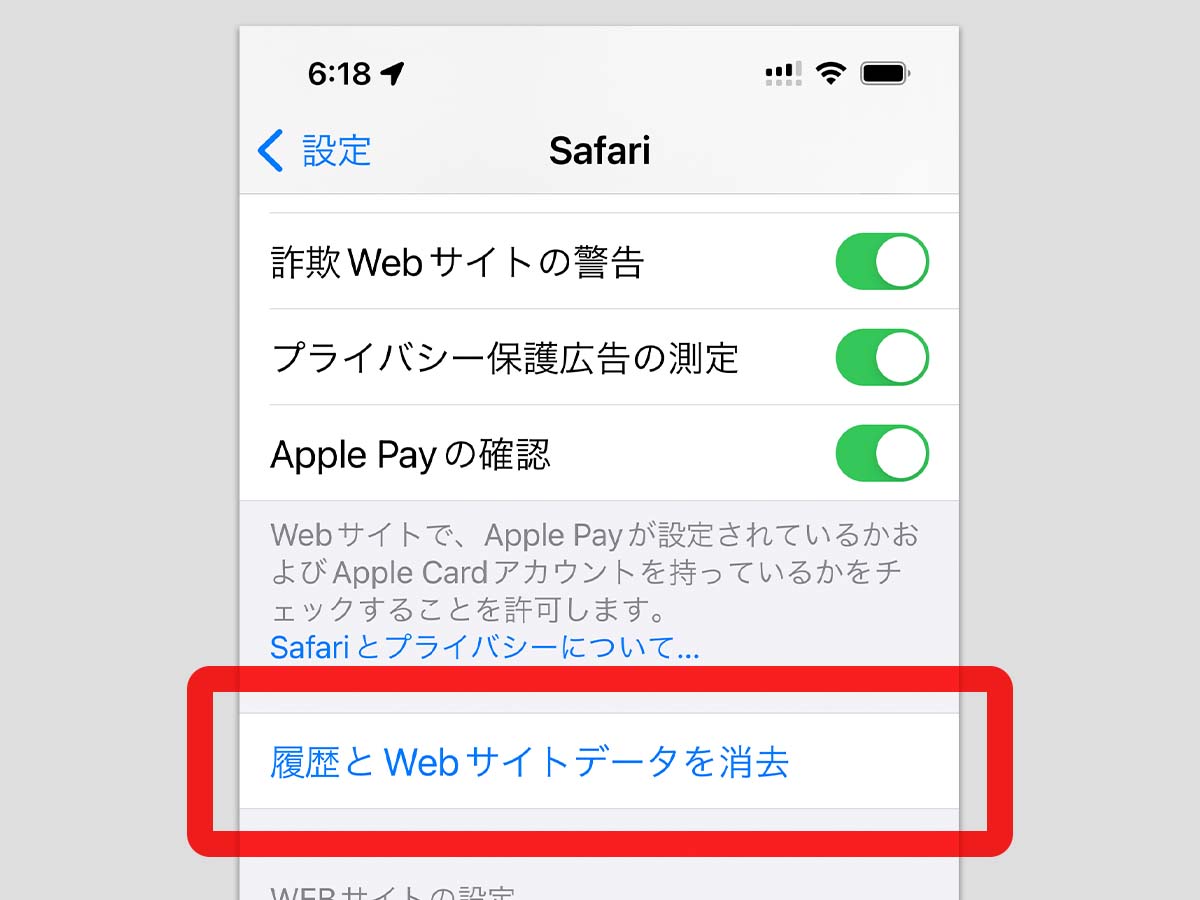
「設定アプリを開いても『履歴とWebサイトデータを消去』の文字が灰色になってタップできない」というトラブルは、サポート窓口やコミュニティでも頻繁に報告される代表的なトラブルです。このSafari履歴消去グレーアウトの理由の9割以上は、iOSに標準搭載されているペアレンタルコントロール機能に起因しています。
具体的には、スクリーンタイム制限で履歴が消せない原因となっているケースです。iOSの「設定」>「スクリーンタイム」>「コンテンツとプライバシーの制限」>「ストア、Web、Siri、およびGame Centerのコンテンツ」>「Webコンテンツ」の設定が、「成人向けWebサイトを制限」または「許可されたWebサイト」になっていると、不適切なサイトへのアクセス遮断ログを保持する仕様上、Safariの履歴削除機能が強制的にロックされます。
このロックを解除して履歴を消去するには、一時的にWebコンテンツの設定を「無制限アクセス」に戻す必要があります。機能制限用パスコードを入力して制限を解除すれば、グレーアウトが解消され、通常通り履歴の削除ボタンが反応するようになります。会社から支給されている業務用端末や、ファミリー共有で管理されている端末では、管理者のプロファイルによって意図的に制限されている場合もあるため、設定状態の確認が先決です。

