新生活のスタートやスマートフォンの機種変更、ビジネスでの新たな出会いにおいて、欠かせない基本操作が「電話帳(連絡先)の新規登録」です。しかし、日常的に行っているはずの操作でありながら、「登録ボタンを押したのに名前が反映されない」「連絡先が消えてしまった」「知らない間にクラウドへ二重保存されていた」といった思わぬトラブルに頭を抱えるユーザーが後を絶ちません。
端末の多機能化やクラウド連携の複雑化が進む2026年現在の利用環境を踏まえ、本稿ではiPhone・Android双方における失敗しない電話帳の新規登録手順と、保存エラーが発生する構造的な原因、そしてプライバシーを守りながら快適にアドレス帳を運用するための実践的な知恵を詳しく紐解いていきます。
📌 【この記事の重要ポイントまとめ】- 要点1:新規登録の成否を分ける最大の要因は「保存先アカウント(iCloud・Google・本体)」の事前指定にある。
- 要点2:名前が反映されない・消えるトラブルの8割以上は、クラウド同期の遅延またはアカウント権限の競合が原因。
- 要点3:LINEの友だち自動追加連動や意図しない情報流出を防ぐには、登録直前の設定見直しが不可欠。
【OS別完全ガイド】iPhone・Androidの電話帳新規登録手順
端末のOSや世代によって、アドレス帳の内部構造や保存の仕組みは大きく異なります。まずは基本となる正しい登録ステップと、作業効率を高めるショートカット操作を整理します。
iPhoneにおける確実な連絡先追加と保存先設定
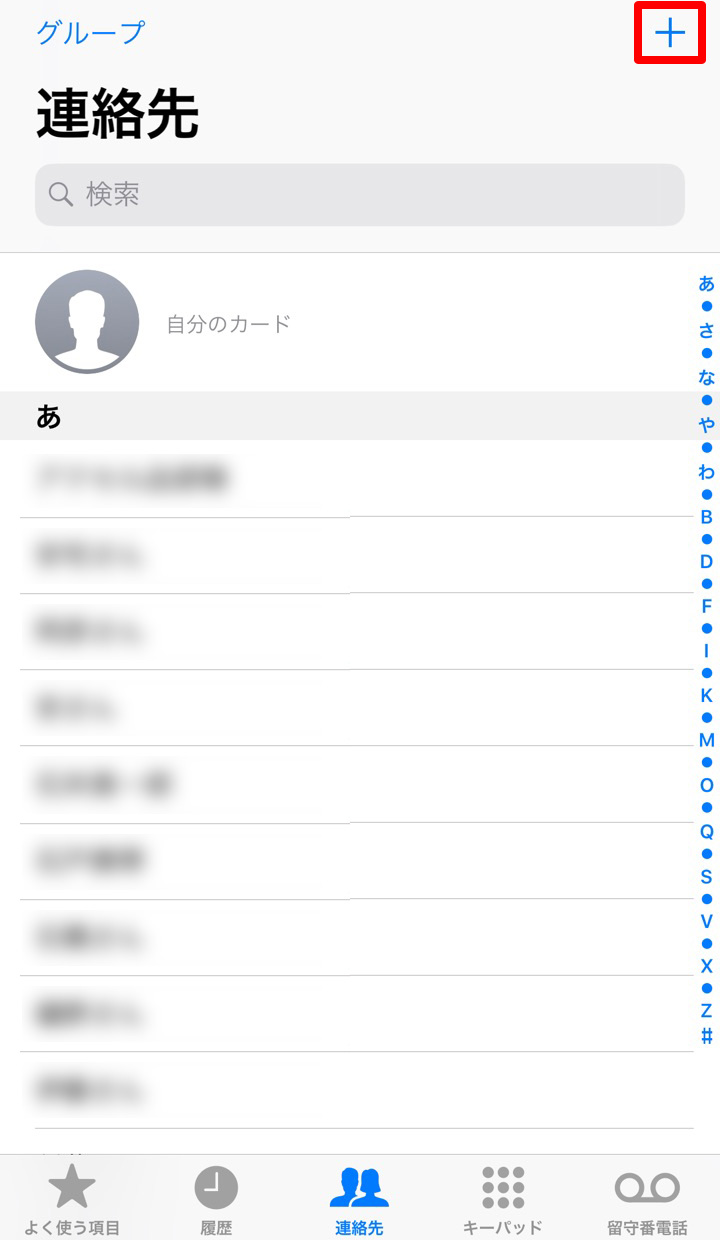
iOS環境におけるiPhone 連絡先 追加方法は、標準の「連絡先」アプリまたは「電話」アプリの「連絡先」タブから行います。画面右上の「+」アイコンをタップし、氏名、電話番号、メールアドレスを入力して「完了」を押すのが基本の流れです。
ここで見落としがちなのが、iCloud 電話帳 保存先 設定の確認です。「設定」>「連絡先」>「デフォルトアカウント」の項目が「iCloud」になっているか確認してください。ここが勤務先のExchangeや別のアカウントになっていると、意図しないサーバーへ連絡先が保存され、後から探せなくなるトラブルの引き金になります。
Android端末におけるGoogleアカウント同期と入力手順
多種多様なメーカーが存在するAndroid陣営では、標準の「連絡先(Contacts)」アプリを用いたAndroid 電話帳 登録手順が基本基準となります。右下の「+」ボタン(または「連絡先を作成」)を押し、最上部に表示される「保存先」を必ず確認してください。
安全なデータ運用の観点からは、保存先を端末本体ではなく日常的に利用しているメインのGoogleアカウント 連絡先 同期に紐付ける設定が推奨されます。保存先をGoogleアカウントにしておけば、万が一の故障や紛失時にも即座にクラウドからデータを復元できます。
着信履歴からの登録とシニア向け端末・ガラホの入力手順
見知らぬ番号や通話を終えたばかりの相手を登録する際は、着信履歴から 電話帳 登録手順を活用するのが最も誤入力を防げる手法です。「履歴」一覧の該当番号横にある「i」マーク(iPhone)や詳細アイコン(Android)をタップし、「新規連絡先を作成」または「既存の連絡先に追加」を選択するだけで、番号の打ち間違いをゼロに抑えられます。
また、シニア世代の利用が多いかんたんスマホ 電話帳 新規登録では、画面上に大きく配置された「電話帳」>「新しく登録する」という専用メニューからガイダンスに沿って入力する設計が一般的です。一方、物理キーを備えたガラホ 電話番号 新規入力においては、メニューボタンから「電話帳」>「新規登録」を選び、テンキー操作でカナ・漢字変換を行いながら登録を完了させます。
【徹底比較】主要端末・クラウド別のアドレス帳管理スペックと注意点
現在利用されている主要なプラットフォームやサービスごとに、連絡先の保存仕様、同期の安定性、特有のリスクを比較検証したデータが以下の通りです。

