外出先でスマートフォンやワイヤレスイヤホンを使おうとした瞬間、画面に表示されたバッテリーアイコンの目盛りが残りわずかで焦った経験を持つ人は少なくありません。「さっきまで十分にあったはずなのに、なぜ突然減るのか」「アイコンの大雑把なゲージではなく、数字で正確にパーセント表示させたい」という悩みは、デジタルデバイスが生活インフラとなった現代において日常的なストレス要因です。
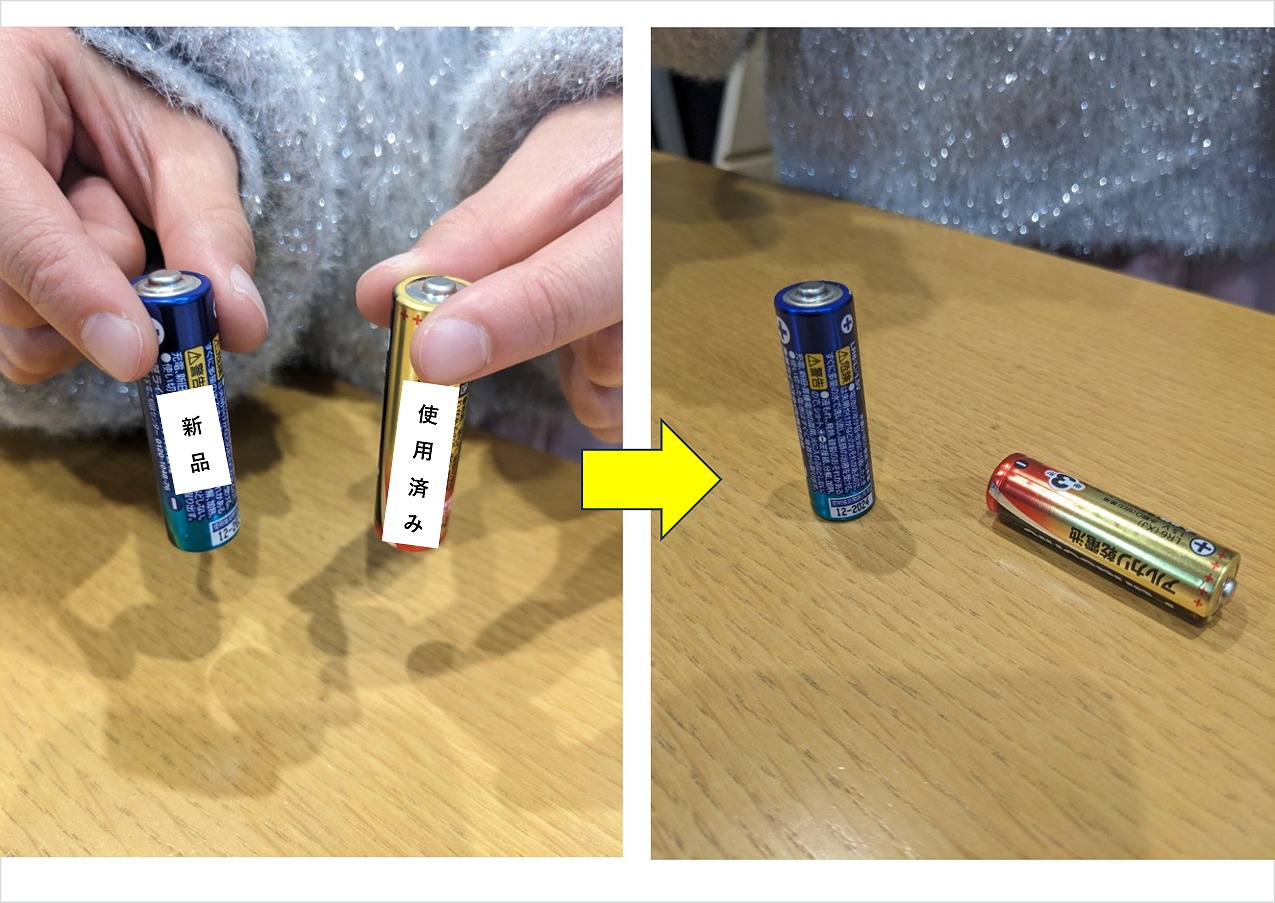
さらに家庭内を見渡せば、テレビのリモコンやエアコンの操作器、防災用懐中電灯など、乾電池で動く機器が数多く存在します。「引き出しの奥から出てきた単3電池はまだ使えるのか」「交換したばかりのボタン電池が切れた気がする」といった疑問に直面した際、テスターを持っていなければ途方に暮れてしまいがちです。本稿では、主要スマートデバイスのパーセント表示復旧手順から、ネットで話題を呼ぶ「乾電池を落とす裏ワザ」の物理的真偽、100円ショップと専用バッテリーチェッカーの決定的な性能差まで、取材と検証に基づき徹底解説します。
📌 【この記事の重要ポイントまとめ】- 要点1:スマホやPCでパーセント表示が消える主因は、OSアップデートに伴う初期設定変更やドライバ不整合であり、数ステップの設定変更で即座に復旧可能。
- 要点2:「乾電池を落として跳ねれば残量ゼロ」という裏ワザはアルカリ乾電池の化学変化に基づく事実だが、電圧の精密測定にはならず過信は禁物。
- 要点3:ボタン電池や精密機器の残量判定は100均チェッカーでは不正確になりやすいため、負荷抵抗測定に対応した専用テスターの使い分けが賢明。
【スマホ・PC別】パーセント表示が出ない?主要機器の充電残量調べ方
日常的に最も使用頻度が高いスマートフォンのバッテリーですが、OSのメジャーアップデートなどを契機に「急に右上の数値が消えてアイコンだけになった」という問い合わせがサポート窓口や知恵袋に絶えません。端末ごとの正しい充電残量 調べ方を把握しておくことで、電池切れの予期せぬトラブルを未然に回避できます。
Apple製品におけるiPhone 電池残量 パーセント表示の設定は、iOS 16以降で全ノッチ搭載モデルへ標準実装されました。「設定」アプリを開き、「バッテリー」をタップした上で、「バッテリー残量(%)」のトグルスイッチをオンにするだけでステータスバー内に数値が復帰します。画面右上から下へスワイプして開く「コントロールセンター」や、ホーム画面に配置できる「バッテリーウィジェット」を活用すれば、接続中のApple Watchや後述する周辺機器の残量も一目で俯瞰可能です。
一方、多種多様なメーカーが存在するAndroid バッテリー残量 表示設定では、OS標準の仕様と独自UI(GalaxyのOne UIやXiaomiのHyperOSなど)で手順が若干異なります。基本的には「設定」>「バッテリー」または「通知とステータスバー」へ進み、「バッテリー残量パーセントの表示」を有効化します。ステータスバー内のアイコン内部に数字を入れるか、横に並べて視認性を高めるかを選択できる機種も多く、老眼や屋外での反射で見づらさを感じるユーザーには横並び配置が推奨されます。
テレワークやビジネスの現場で頻発するのが、Windows11 電池残量 表示されないというトラブルです。タスクバー右下の通知領域からバッテリーアイコンが忽然と消滅する現象は、タスクバーの設定不具合やディスプレイドライバの競合によって引き起こされます。この場合、まずはタスクバーの何もない場所を右クリックして「タスクバーの設定」>「その他のシステムトレイアイコン」を開き、電源アイコンが非表示になっていないか確認してください。それでも改善しない場合は、「デバイスマネージャー」から「バッテリー」項目内にある「Microsoft ACPI-Compliant Control Method Battery」を一度無効化し、再度有効化することでシステム側の認識がリフレッシュされ、正常に再表示されます。
【AirPods・Switch】周辺機器のバッテリー残量確認方法と見落としがちな設定
本体だけでなく、日常的にペアリングして持ち歩く完全ワイヤレスイヤホンやゲーム機器の残量把握も極めて重要です。特に画面を持たない周辺機器は、ランプの色や点滅パターンに頼らざるを得ず、誤認によるバッテリー切れが起きやすい領域です。
世界的な普及率を誇るAirPods バッテリー残量 確認方法には、状況に応じた3つの王道アプローチが存在します。第一に、iPhoneのロックを解除した状態で、AirPodsを収納した充電ケースのフタをiPhoneの近くで開けると、画面下部にケースと左右イヤホンそれぞれの残量がポップアップ表示されます。第二に、すでに耳へ装着している最中であれば、iPhoneのウィジェット画面やコントロールセンターを開くだけでリアルタイムの消費状況が把握できます。さらに、片耳ずつバッテリーの減り方が異なる個体差が発生した場合、両方のイヤホンをケースに戻した状態で1本ずつ取り出すことで、左右独立したパーセンテージを個別に特定可能です。
家庭用ゲーム機においてコントローラーの充電切れはプレイ体験を著しく損ないます。Switch プロコン バッテリー確認(Nintendo Switch Proコントローラー)を行う際は、本体のHOMEメニュー下部に並ぶ丸いアイコンの中から「コントローラー」を選択するのが最短手順です。画面上に登録されているプロコンのアイコンとともに、4段階の電池ゲージが表示されます。プロコンは満充電から約40時間という驚異的な駆動時間を誇る反面、残量がラスト1目盛りになってからの減衰速度が速いため、ゲージが赤色に変化する前にUSB Type-Cケーブルへ接続する運用が安全です。なお、プロコンをPCにBluetooth接続してSteam等で利用している場合は、Steamの「設定」>「コントローラ」メニュー内のテスト項目から残量電圧を参照する必要があります。

