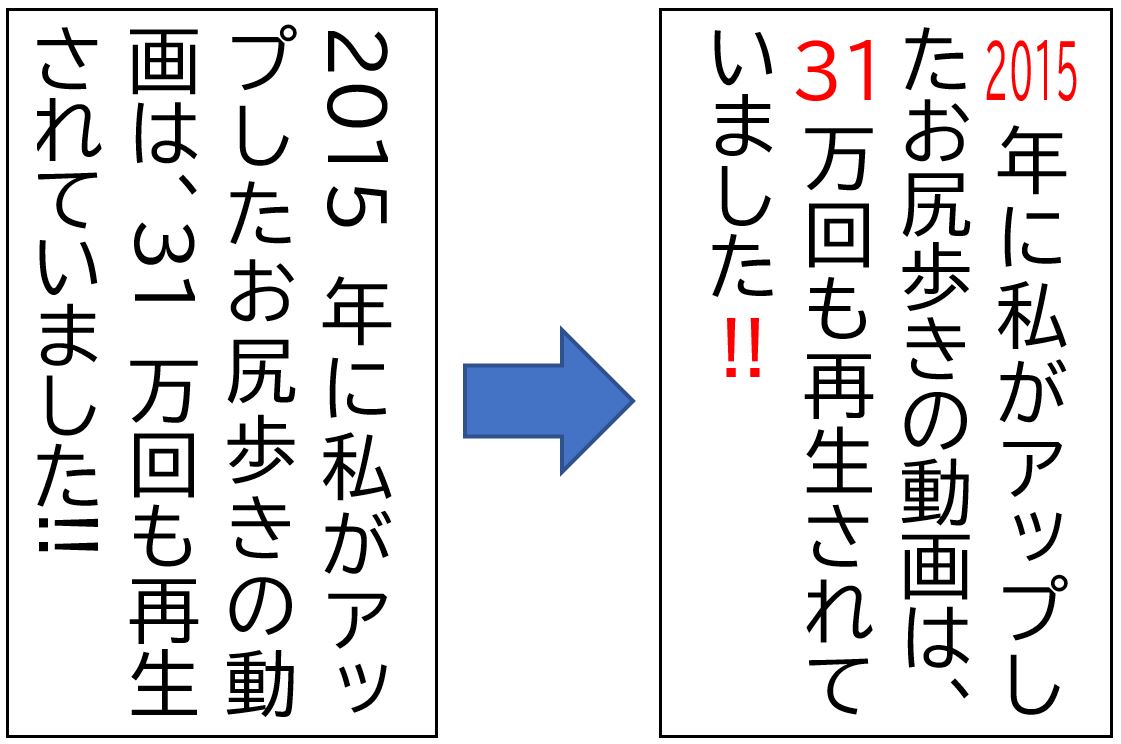
2桁数字の縦中横をマスターした編集者が次に直面するのが、縦書き3桁数字や「2026年」といったWord縦書き西暦の取り扱いです。3桁や4桁の数値を無理やり縦中横に設定すると、フォントが横方向に極限まで押し潰されて黒い塊のように見えたり、逆に文字の左右幅が広がりすぎて隣接する行の文字と接触したりする深刻なレイアウト崩壊を招きます。
出版印刷の現場における共通見解として、3桁以上の数字は「縦中横を使わない」ことが鉄則です。3桁以上の数量(例:150人)や西暦(例:2026年)を縦書きにレイアウトする場合、選択肢は大きく2つに絞られます。第1の選択肢は漢数字変換です。「二〇二六年」「百五十人」のように記述することで、縦書きの文字の流れを寸断することなく、極めて自然で端正な行組みを維持できます。Wordの置換機能やIMEの変換機能を使えば、算用数字から漢数字への変換は即座に実行可能です。
もう1つの選択肢は、番地や型番のようにアラビア数字の維持が必須となるケースです。この場合は半角数字のまま横倒し(90度回転)の状態で配置するのが欧米や理工学系の組版ルールとして定着しています。無理に立てようとせず、学術的・技術的な作法に沿って横向きのまま流す判断が求められます。
さらに、縦中横を適用した際に多くのユーザーを震撼させるのが、「その行だけ行間が勝手に広がってしまう」という現象です。Wordは文字のバウンディングボックスの拡大を検知すると、自動的に行送りを広げて隣の行との重複を防ごうとします。このトラブルを解消するには、行の高さ調整とWordページ設定の綿密なコントロールが必要です。
設定手順としては、文書全体を選択した上で[レイアウト]タブから[ページ設定]ダイアログを開き、[文字数と行数]タブ内の「グリッド線」の設定を確認します。さらに、[ホーム]タブの[段落]設定を開き、[行間]を「1行」などの相対指定から「固定値」に変更し、pt(ポイント)数値をフォントサイズ+数pt(例:10.5ptフォントなら16〜18pt程度)に固定指定します。行間を固定値でロックすることにより、縦中横の数字が混ざってもグリッドが一切狂わず、新聞や雑誌のように寸分の狂いもない均一な行送りを実現できます。

