街中でiPhoneの標準着信音が鳴り響き、思わず自分の端末を確認してしまった経験は誰しも一度はあるはずです。現在、iOSの進化に伴い着信音や通知音のカスタマイズ性は大幅に向上していますが、「好きな曲を着信音にしたいけれど有料購入しかないのか」「PCを使わずに設定できるのか」といった疑問を抱くユーザーは少なくありません。
結論から言えば、Apple純正アプリを活用することで、お気に入りの楽曲を完全無料で着信音化する裏ワザが存在します。本稿では、標準の変更手順からGarageBandを用いた自作テクニック、連絡先ごとの個別割り当て、さらには「着信音が鳴らない」トラブルの根本原因まで、現場取材と検証データをもとに徹底解説します。
📌 【この記事の重要ポイントまとめ】- 要点1:iPhoneの着信音は公式ストアでの購入だけでなく、純正アプリ「GarageBand」を駆使すれば完全無料で好きな楽曲を自作・登録可能。
- 要点2:家族や取引先ごとに異なる着信音を割り振る「個別設定」や「LINE着信音の連動」を活用することで、画面を見ずに相手を即座に判別できる。
- 要点3:音が鳴らないトラブルの大半は、消音スイッチ以外に「集中モード」やiOS特有の「画面注視認識機能」が干渉しているケースが多発している。
【基本操作】iPhone着信音変更手順と通知音カスタマイズの基礎
iPhoneのサウンド設定は、直感的でありながら細かな階層に分かれています。まずはすべての土台となる標準のiPhone着信音変更手順と、各種通知音のコントロール方法を整理します。
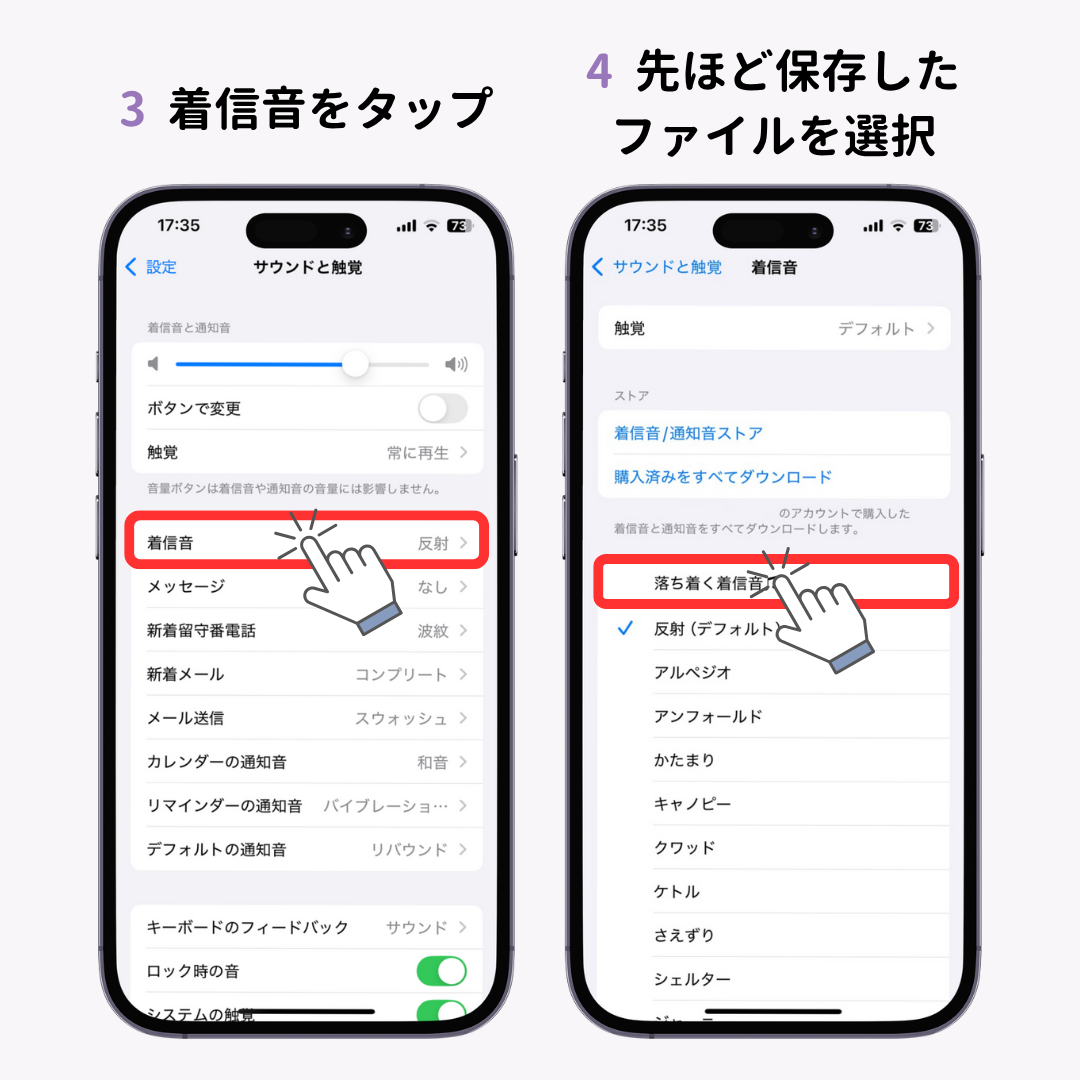
設定アプリを開き、「サウンドと触覚」を選択すると、着信音をはじめメッセージ、留守番電話、新着メールなどの項目が一覧表示されます。ここでデフォルトの「オープニング」や「反射」以外のクラシック音源を含む数十種類から好みのトーンを選択できます。あわせてバイブレーションの振動パターンも同一画面で変更可能です。
また、日常の利便性を左右するのがiPhone通知音変更設定です。アプリごとに音声を差別化しておくことで、急ぎの連絡なのか単なるプッシュ通知なのかを聴覚だけで瞬時に判断できるようになります。
【裏ワザ検証】GarageBandを使いiPhone着信音に好きな曲を無料作成する全手順
「ストアで購入するのではなく、手持ちの音源や好きなフレーズを着信音にしたい」というニーズに応えるのが、Appleが無償提供している音楽制作アプリを活用したiPhone着信音無料作成の手法です。かつて必須だったPC(iTunes)との同期作業を行わず、iPhone単体で完結します。
具体的なGarageBand着信音設定のステップは以下の通りです。
1. 音源の準備:著作権フリー音源や自身で録音・編集した音声ファイルを「ファイル」アプリ内に保存します。
2. トラック作成:GarageBandを開き、「AUDIO RECORDER」を選択後、トラック表示画面へ切り替えます。
3. ループアイコンから読み込み:右上のループアイコンから「ファイル」タブを開き、対象の音声データをタイムラインにドラッグ&ドロップします。
4. 波形編集(40秒以内):着信音として認識される上限である30秒〜40秒未満にトリミングします。
5. 着信音として書き出し:「My Songs」として保存後、プロジェクトを長押しして「共有」>「着信音」を選択。名前を付けて書き出せば、本体のサウンド設定一覧へ自動的に追加されます。
このiPhone着信音自作方法をマスターすれば、サビの部分だけをピンポイントでループさせたり、フェードイン・フェードアウトを効かせたプロ仕様のオリジナル着信音をいつでも追加できます。

