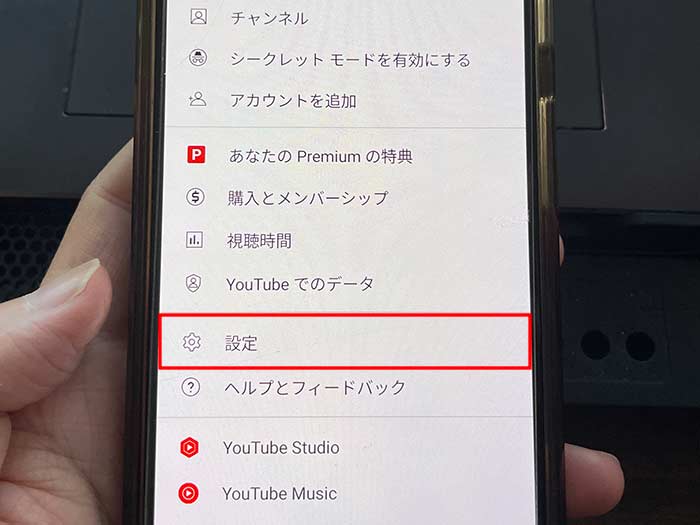
端末ごとの具体的な削除オペレーションは、手順さえ知っていれば数秒で完了する。まずは手元のスマートフォン(iOS/Androidアプリ)から見ていこう。アプリを開き、画面右下にある自分のアイコン「マイページ」をタップする。「履歴」の項目の右上にある「すべて表示」を選択すれば、過去に再生した動画が時系列で並ぶ。個別に消すなら動画右側の縦三点リーダーから「再生履歴から削除」を選ぶだけだ。すべてを消し去りたい場合は、右上のメニューから「すべての再生履歴を削除」を実行する。
一方、パソコンのブラウザから操作する場合はより直感的だ。左側のサイドバーから「履歴」をクリックすると、画面右側に「すべての再生履歴を消去」という明確なボタンが現れる。検索履歴についても同様に、検索窓をクリックした際に出てくる候補の右端にある「削除」を押すか、管理画面からワンクリックで一掃できる。日頃から小まめに個別削除を行うだけでも、おすすめ欄の急激な偏りをリセットする効果は十分にある。

