作業効率を極限まで高めるなら、マウスを握る手を止めてショートカットキーを活用したい。OS環境によって操作体系は異なるが、一度指に覚えさせれば作業スピードは跳ね上がる。
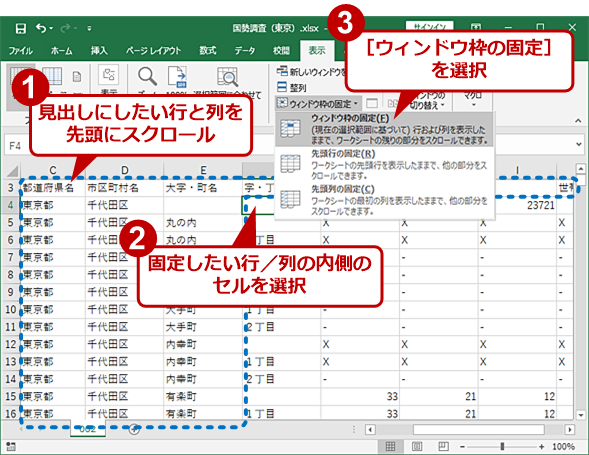
Microsoft Windows環境では、アクセスキーのシーケンスを用いるのが最速だ。「Alt」キーを押した後に「W」「F」「F」とリズミカルに順番に入力するだけで、選択セルの位置に応じた固定と解除が瞬時に切り替わる。先頭行だけなら「Alt → W → F → R」、先頭列なら「Alt → W → F → C」と指を滑らせるだけで完結する。
一方、macOS環境のMicrosoft 365では、リボンのキーボードショートカットがWindowsと異なる挙動を見せる場合がある。Macユーザーはクイックアクセスツールバーによく使う固定コマンドを登録するか、システム設定から独自のキーバインドを割り当てることで、同等の俊敏性を手に入れることが可能だ。

