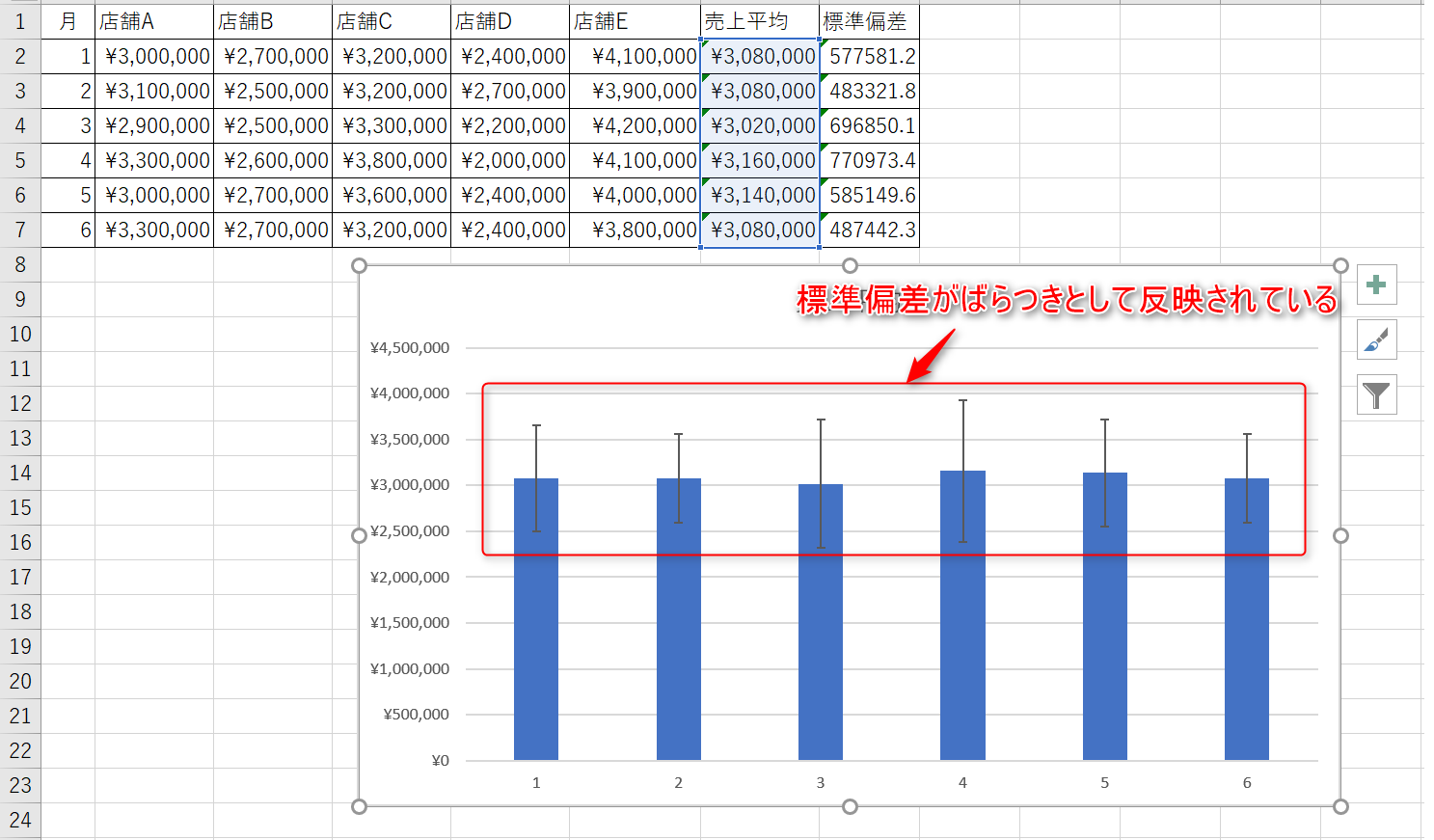
集計表に並んだ数値だけでは、データのばらつき度合いを直感的に共有することは困難です。会議資料や学術発表で相手の理解を促すには、エクセル標準偏差グラフの作り方を身につける必要があります。
代表的な視覚化手法として、「棒グラフに標準偏差のエラーバー(誤差範囲)を重ねる方法」と「散布図を用いた誤差バー設定」があります。特に2つの変数間の関係とばらつきを同時に表すエクセル散布図の誤差バー設定は、研究開発や品質管理の現場で強力な武器になります。
散布図における誤差バーの具体的な設定手順は次の通りです。
- 対象となるX軸・Y軸のデータ範囲を選択し、上部メニューの「挿入」タブから「散布図」を作成します。
- 作成されたグラフをクリックして選択し、右上に表示される「+」マーク(グラフ要素)をクリックします。
- 「誤差バー」の右側にある三角矢印をクリックし、「その他のオプション」を選択します。
- 画面右側に「誤差バーの書式設定」作業ウィンドウが表示されたら、「方向」で「両方向」または「正方向」を選びます。
- 「誤差範囲」の項目で「ユーザー設定」にチェックを入れ、「値の指定」をクリックします。
- 「正のエラー値」「負のエラー値」の入力欄に、あらかじめ計算シート上でSTDEV関数等を用いて算出した標準偏差のセル範囲を指定します。
安易にExcelのデフォルト機能にある「標準偏差(1)」にチェックを入れてはいけません。Excel標準の簡易誤差バーは、グラフ全体の全データから算出した一律の標準偏差を機械的にプロットしてしまうため、群ごとの個別のばらつきを正確に反映しないトラブルが頻発します。必ず「ユーザー設定」から算出した個別セルの標準偏差を割り当てることが肝要です。
さらに高度なプレゼン資料を作成したい場合は、エクセル正規分布グラフの作成手順を押さえておくと重宝します。
- X軸のデータ系列として、「平均値 - (標準偏差 × 3)」から「平均値 + (標準偏差 × 3)」までの数値を細かな刻み幅(例:0.5刻み)で縦に並べます。
- 隣の列にNORM.DIST関数を入力します。数式は「=NORM.DIST(X値のセル, 平均値, 標準偏差, FALSE)」とします。最後の引数を「FALSE」にすることで、確率密度関数の値(ベルカーブの高さ)が返されます。
- 作成した2列のデータを選択し、「平滑線付き散布図」を挿入します。
この手順を踏むことで、教科書に載っているような美しい釣鐘型の正規分布曲線が描画され、「データ全体の約68.3%が平均±1σの範囲に収まり、約95.4%が±2σに収まる」という統計的構造を視覚的に明快に提示できます。

