twitter qr コード 出し 方を巡る混乱は、アプリの頻繁なUI刷新に伴い、現場のユーザーを今なお惑わせている。街頭イベントや名刺交換、あるいはふとしたオフ会で「アカウントをフォローし合いましょう」となった瞬間、画面をいくら探しても目的のボタンが見つからずに冷や汗をかいた経験はないだろうか。かつてジャック・ドーシー体制下で親しまれた分かりやすいメニュー配置は、イーロン・マスク率いるX Corp.への移行と度重なる仕様改編を経て、すっかり姿を変えてしまった。
対面コミュニケーションの現場において、迷うことなくtwitter qr コード 出し 方を把握しておくことは、現代のネットワーク構築において必須のエチケットと言える。本稿では、画面の奥深くに隠れてしまったマイコードの呼び出し導線から、カメラを使った瞬時のスキャン方法、さらには現場で役立つ表示テクニックまでを網羅的に紐解いていく。
アプデで見失ったマイコードの表示と読み取り・共有の全手順
画面を開く。探す。見当たらない。あの気まずい数秒間をゼロにするための、最短の画面遷移を整理しよう。
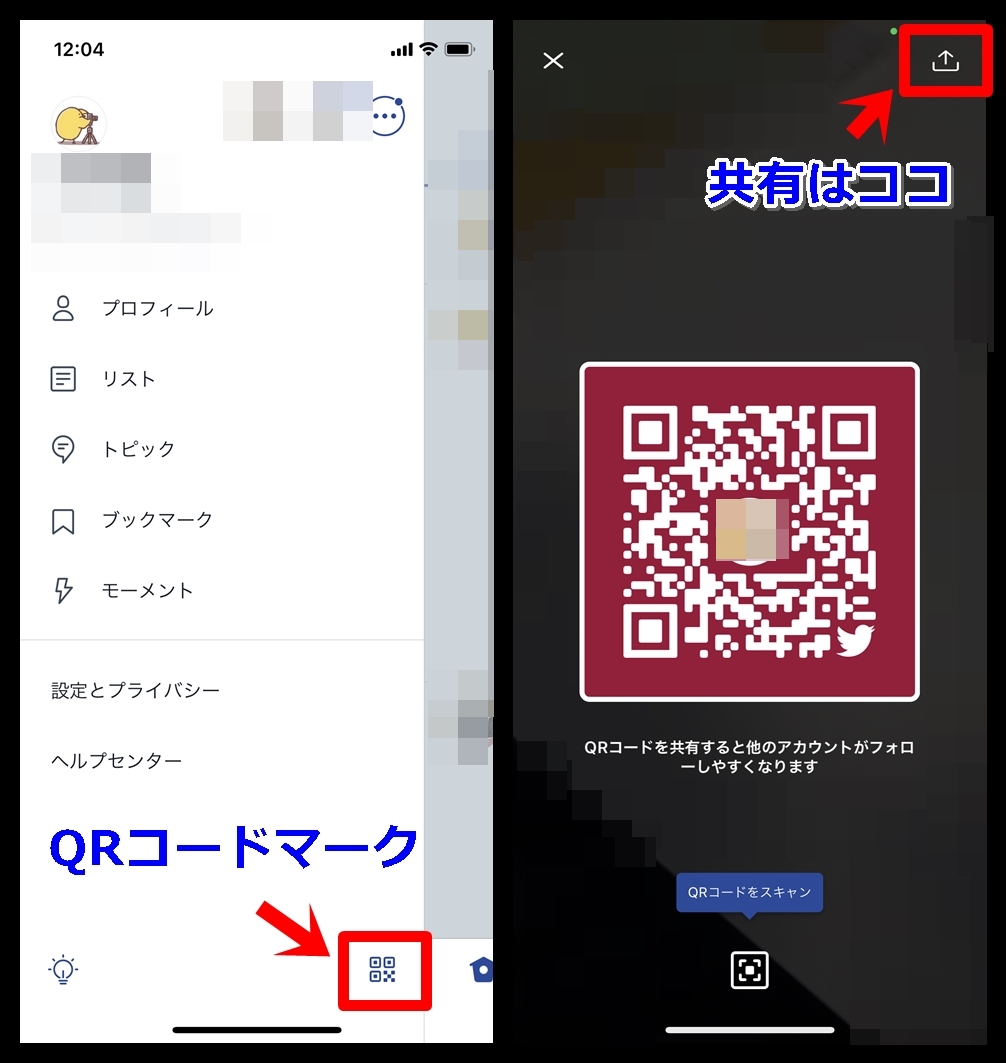
最新のUIにおいてマイコードを表示する最短ルートは、まずホーム画面左上のプロフィールアイコンをタップしてサイドメニューを展開することから始まる。メニュー右下に小さく配置された四角いアイコン、これがQRコード機能への直通ゲートだ。タップした瞬間に画面いっぱいに自分専用のコードが描画される。背景をタップするとカラーバリエーションが切り替わる遊び心も健在だ。
相手のコードを読み取る側も同じ画面から動ける。画面下部に表示される「スキャナー」アイコンをタップすれば、即座にカメラが起動。ファインダー内に相手のコードを収めるだけで、相手のプロフィールページへダイレクトにジャンプする。さらに右上の共有アイコンを押せば、画像をカメラロールに保存したり、LINEやメッセージアプリへ即座に送信したりすることも容易だ。
アプリアイコン長押しが最速?アカウント追加を一瞬で済ませる裏技
アプリを起動してからメニューを辿るのすら煩わしい。そんな場面で絶大な威力を発揮するのが、端末のホーム画面から直接呼び出すクイックアクションだ。
スマートフォンのホーム画面にあるTwitter(X)アプリアイコンを長押し(ロングタップ)してみてほしい。ポップアップするコンテキストメニューの中に、「QRコードをスキャン」という項目が用意されている。これを選択すれば、アプリ起動と同時にスキャナー画面が立ち上がる。所要時間はわずか1秒。展示会場の喧騒や、立ち話の途中で名刺代わりにアカウントを交換する際、このスピード感は圧倒的なスマートさをもたらす。

