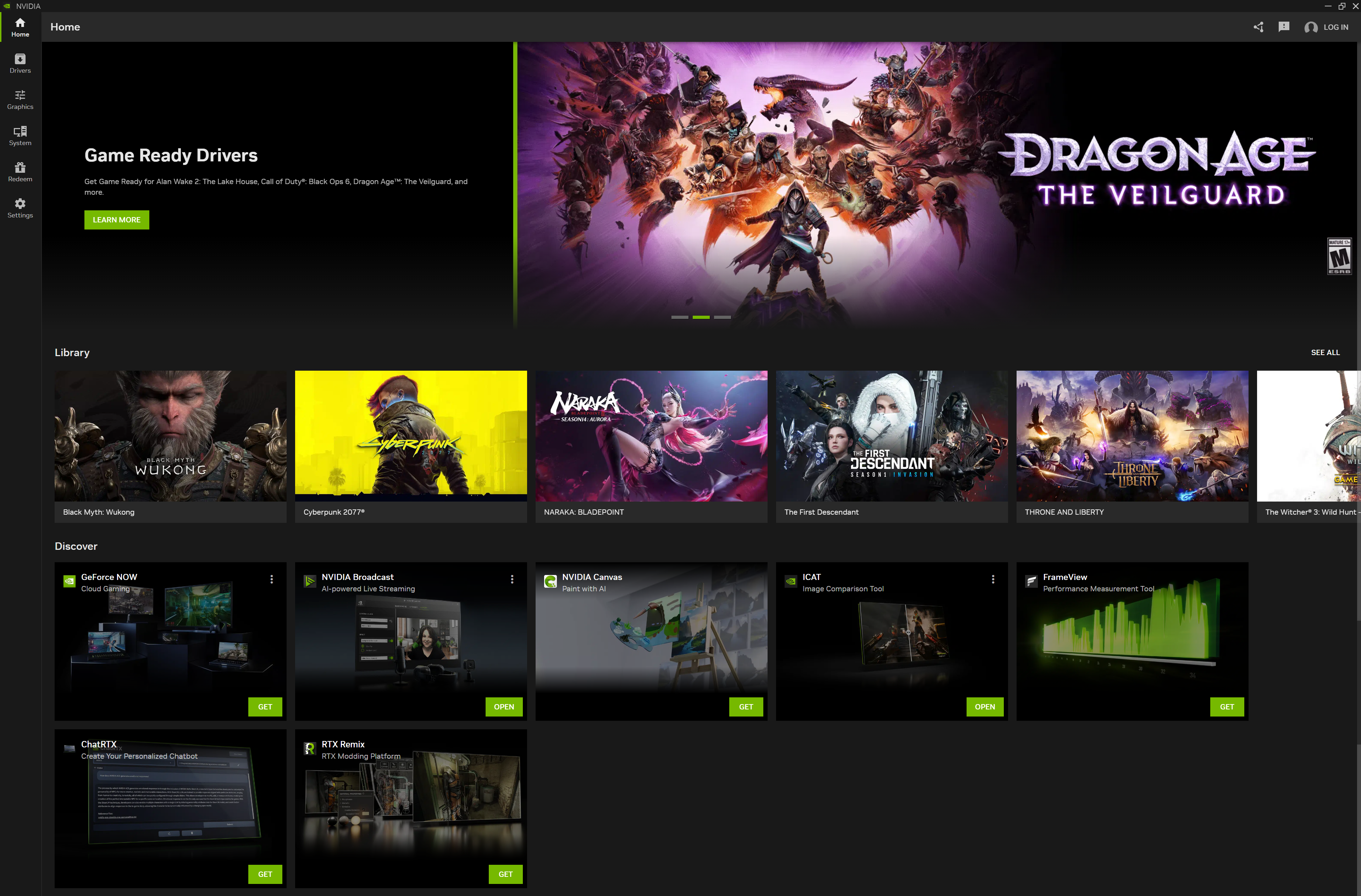
NVIDIA Appの導入手順は非常にシンプルです。現在GeForce Experienceを利用している環境であれば、インストーラーを実行するだけで既存の設定を引き継ぎながらスムーズに置き換えることができます。
1. 公式サイトからのダウンロードと導入
NVIDIA公式サイトの専用ページから最新インストーラーをダウンロードし、画面の指示に従ってセットアップを実行します。旧GeForce Experienceがインストールされている場合は、自動的にアンインストールと置き換えが行われます。
2. ドライバ更新とクリーンインストール
左側メニューの「ドライバ」タブを開くと、最新のGame ReadyドライバまたはStudioドライバが確認できます。「ダウンロード」をクリック後、必要に応じて「インストールのやり直し」からクリーンインストールを選択することも可能です。リリースノートのハイライトや修正された不具合も日本語で分かりやすく確認できます。
3. グラフィックス設定の最適化
「グラフィックス」タブでは、PC内にインストールされているゲームタイトルが自動検出されます。個別のタイトルを選択し、「最適化」ボタンを押すだけで、使用しているGPUとCPUの性能バランスに合わせた最適な画質・負荷設定が一発で適用されます。もちろん、解像度やレンダリングスケールを手動で微調整することも可能です。

