日々のデスクワークやスマートフォンの操作において、画面の情報をそのまま画像として残す「スクリーンショット」は欠かせない機能です。しかし、「いつも専用アプリを立ち上げてから切り抜いている」「撮影した画像がどこに保存されたのか分からなくなる」といった非効率な操作に煩わしさを感じているケースは少なくありません。
キーボードのショートカット操作を身につけるだけで、狙った範囲を一瞬で切り抜いて保存したり、そのままチャットツールに貼り付けたりと、作業効率は劇的に向上します。Windows 11やMacの最新環境からiPhoneなどのスマートフォンまで、現場で本当に役立つキャプチャ術とトラブルシューティングを徹底解説します。
📌 【この記事の重要ポイントまとめ】- 要点1:Windowsは「Win+Shift+S」、Macは「Command+Shift+4」を使えば、一瞬で狙ったエリアの範囲指定キャプチャが可能。
- 要点2:「撮ったはずの画像が見当たらない」問題は、画像が一時的なクリップボードに保存されているか、ストレージに自動保存されているかの違いを把握すれば解決する。
- 要点3:PrintScreenキーが反応しない場合は、Fnキーロックの解除やキーボード設定の確認でスムーズに復旧できる。
【Windows 11編】狙った範囲を一瞬で切り抜くショートカットキーと裏技
Windows 11における画面キャプチャの基本にして最強のコマンドが、「Windowsロゴキー + Shift + S」です。このショートカットを実行すると、標準機能であるスニッピングツール(Snipping Tool)が瞬時に起動し、画面上部にキャプチャメニューが現れます。
この機能では、マウスで四角形に囲む「四角形モード」、自由な曲線で囲む「フリーフォームモード」、特定のアプリだけを撮影する「ウィンドウモード」、画面全体を撮る「全画面モード」の4種類をキー操作だけで切り替えられます。撮影されたデータはそのままクリップボードにコピーされるため、SlackやTeams、メールの本文に「Ctrl + V」ですぐに貼り付けが可能です。
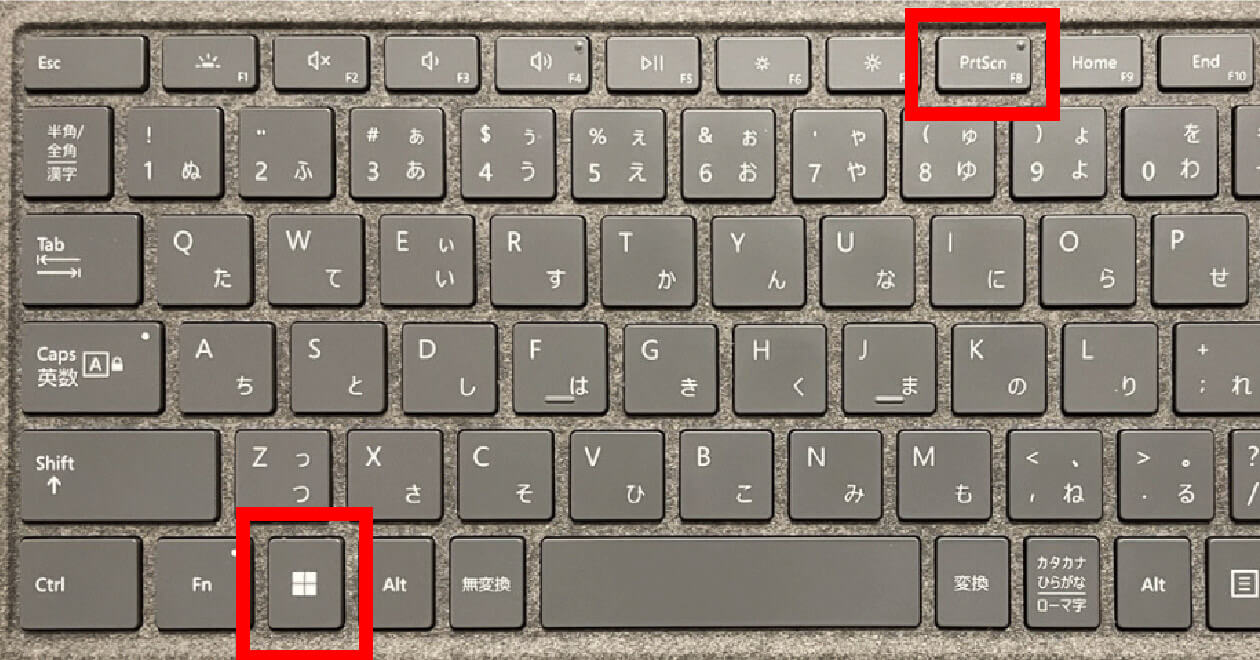
さらに、画像をファイルとして即座に残したい場合に便利な裏技が「Windowsロゴキー + PrintScreen」です。このキーボード操作を行えば、全画面スクリーンショットが一瞬で「ピクチャ」内の「スクリーンショット」フォルダにPNG形式で自動保存されます。画面切り抜きツールを介さず連続して記録を残したい場面で抜群の威力を発揮します。
【Mac編】Command+Shift+数字で自在に操る範囲指定と画面キャプチャ
macOS環境では、CommandキーとShiftキーに数字を組み合わせるショートカットが基本体系となっています。なかでも使用頻度が最も高いのが、Macのスクリーンショット範囲指定を行う「Command + Shift + 4」です。
キーを押すとマウスポインタが十字カーソルに変化し、ドラッグした矩形領域だけを的確にキャプチャできます。この状態で「Space(スペースキー)」を1回押すと、カメラのアイコンに切り替わり、開いている特定のウィンドウだけを影付きの美しい状態でワンクリック撮影できます。
画面全体を撮影したい場合は「Command + Shift + 3」、タイマー撮影や保存先フォルダの変更、画面録画を行いたい場合は「Command + Shift + 5」を押してオンスクリーンメニューを呼び出すのがスムーズです。なお、撮影時に「Controlキー」を同時に押し下げておくと、ファイルを作成せずにWindowsと同様のクリップボードへの一時保存に切り替えられます。

