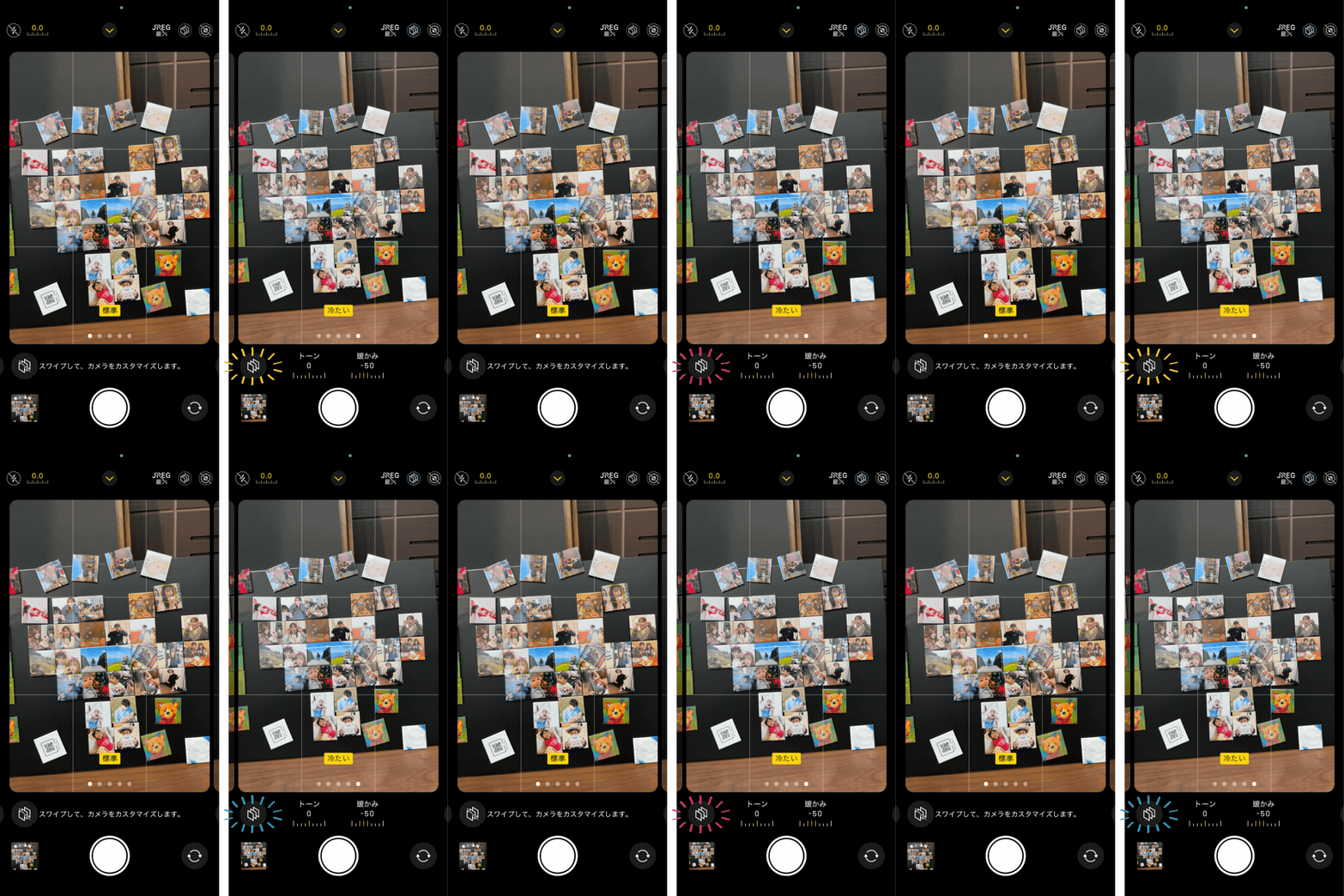
撮影シーンごとの特性に合わせた個別機能のチューニングも欠かせません。標準機能が暴走して失敗写真を生みやすい3大シーンの対策を解説します。
ナイトモード夜景撮影の真相:手持ちの限界と三脚固定時の変貌
暗所に入ると自動起動する黄色いナイトモードアイコンですが、ここに大きな誤解が存在します。手持ち撮影時の表示(1〜3秒)は「センサーが光を溜め込んでいる時間」ではなく、「極小露出の写真を連続撮影して位置合わせ合成を行っている時間」を指します。そのため、微細な手の震えが重なると解像感が奪われ、輪郭が水彩画のように滲んでしまいます。
真の描写力を引き出すなら、100円ショップの小型スタンドや壁面を利用してiPhoneを完全に固定してください。内蔵ジャイロセンサーが静止状態を検知すると、手持ちでは不可能な「最大30秒の長時間露光モード」が自動解放されます。都市の夜景や星空をノイズ皆無かつ澄み切った階調で捉え切る圧巻のクオリティは、完全固定による露光の恩恵です。
マクロ撮影自動切り替え解除設定:勝手なレンズ移動のストレスを撲滅
被写体に接近した瞬間、画面が一瞬ガクッと揺れて色味が変わり、ピント位置が狂う不快な現象に悩まされた人は多いはずです。これは本体が「超広角レンズのマクロモード」へ勝手に切り替えるために生じます。
これを防ぐには、「設定」>「カメラ」の最下部にある「マクロ撮影コントロール」をONにします。この設定を行えば、接近時に画面左下に「黄色いチューリップのアイコン」が表示されるようになります。このアイコンをタップして消灯(OFF)にすれば、メイン広角レンズの高画質を維持したまま、意図しないレンズシフトを完全に封じ込めることが可能です。
ポートレートモード綺麗にぼかすコツとレンズ補正
人物やペットを印象的に際立たせるポートレートモードですが、被写体の髪の毛の輪郭やメガネのフレームが不自然に背景へ溶け込んでしまう失敗が散見されます。
ポートレートモード綺麗にぼかすコツは、被写体と背景の距離を「最低2メートル以上」離すことです。被写体と背景の物理的距離が近すぎると、LiDARスキャナや被写界深度マップの深度判定が迷い、不自然な切り抜き境界線が発生します。また、撮影後に写真アプリから編集を開き、画面左上の被写界深度(f値)を「f/4.0〜f/5.6」前後に設定し直すのが現場のセオリーです。デフォルトのf/2.8やf/1.4はボケ味が人工的になりすぎる傾向があるため、少し絞ることで本物の単焦点レンズに近い自然なボケ味を再現できます。
あわせて確認したいのがiPhoneカメラレンズ補正設定の現在です。「設定」>「カメラ」内にある「レンズ補正」をONにしておくことで、超広角カメラ使用時に生じる写真四隅の歪みや引き伸ばしを光学的に自然な直線へと補正してくれます。建造物や集合写真を撮影する際には必須のスイッチです。

