実務では「セル全体ではなく文中の特定単語だけを取り消したい」「修正前と修正後を区別するために取り消し線を目立たせたい」という要求が頻繁に発生します。これらは標準のCtrl+5単体では完結しないため、適切なアプローチを使い分ける必要があります。
1. エクセル一部の文字だけ取り消し線を適用する手順
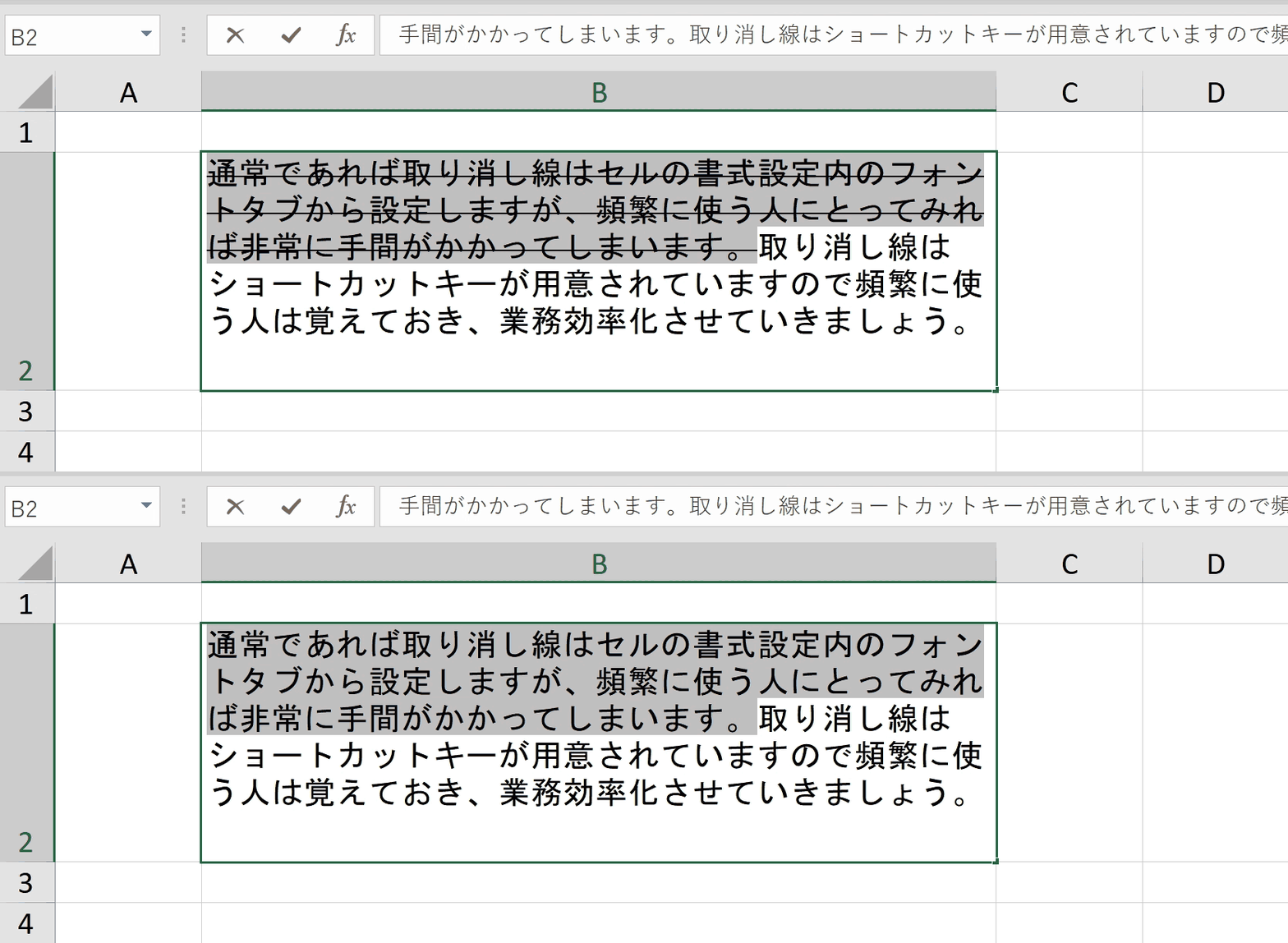
セル内の特定箇所のみに線を引くには、セルを選択した状態で「F2キー」を押して編集モードに入るか、数式バー上で対象の文字列をドラッグ(またはShift + 矢印キー)で反転選択します。その選択状態のまま「Ctrl + 5」を実行します。これにより、未完了のタスク名だけを残して完了した日付部分だけに取り消し線を引くといった緻密な表現が可能になります。
2. エクセル二重取り消し線引き方の限界と解決法
会計監査資料や法務文書など、厳格な訂正を示す際に用いられる二重取り消し線ですが、残念ながら一発で引く専用の単独ショートカットはExcelに用意されていません。最速で二重線を適用するには、Excelセルの書式設定ショートカットCtrl1を活用します。
対象セルで「Ctrl + 1」を押し、フォントタブが開いている状態でアクセスキー「Alt + D」(二重取り消し線の選択)を押し、Enterで確定します。この一連のキーストローク(Ctrl+1 ➜ Alt+D ➜ Enter)を流れるように入力することで、マウスを使わずに二重取り消し線を1秒未満で設定可能です。
3. Excel取り消し線の色を赤にする詳細まとめ
多くのユーザーが直面する壁が「文字は黒のまま、取り消し線だけを赤にしたい」というデザイン要件です。Excelの文字装飾エンジンは、フォントカラーと取り消し線の色が強制的に同一になる仕様となっています。文字を黒のまま線だけを赤にするには、以下の2つのいずれかを採用するのが現場の鉄則です。
1つ目は、「図形の直線(オートシェイプ)」をセルの中央に重ねる方法です。Altキーを押しながら直線をドラッグすることでセルのグリッドに吸着(スナップ)させ、線の色を「赤」、太さを「1pt〜1.5pt」に設定します。
2つ目は、修正履歴管理で多用される条件付き書式との連動です。ステータス列に「削除」や「済」と入力された際、セル全体のフォント色を自動的に薄いグレーに変えつつ取り消し線を引くルールを組むことで、視認性を維持したまま整然とした帳票を自動生成できます。
4. Excelクイックアクセスツールバー取り消し線登録でマウス派も加速
ノートPCなどで数字キーの操作にストレスを感じる場合、画面最上部またはリボン直下に配置できる「クイックアクセスツールバー」に取り消し線コマンドを固定するのが有効です。「その他のコマンド」から「取り消し線」を追加して先頭付近に配置すれば、「Alt + 1」や「Alt + 2」といった極めて押しやすい1桁のショートカットに昇格させることができます。

