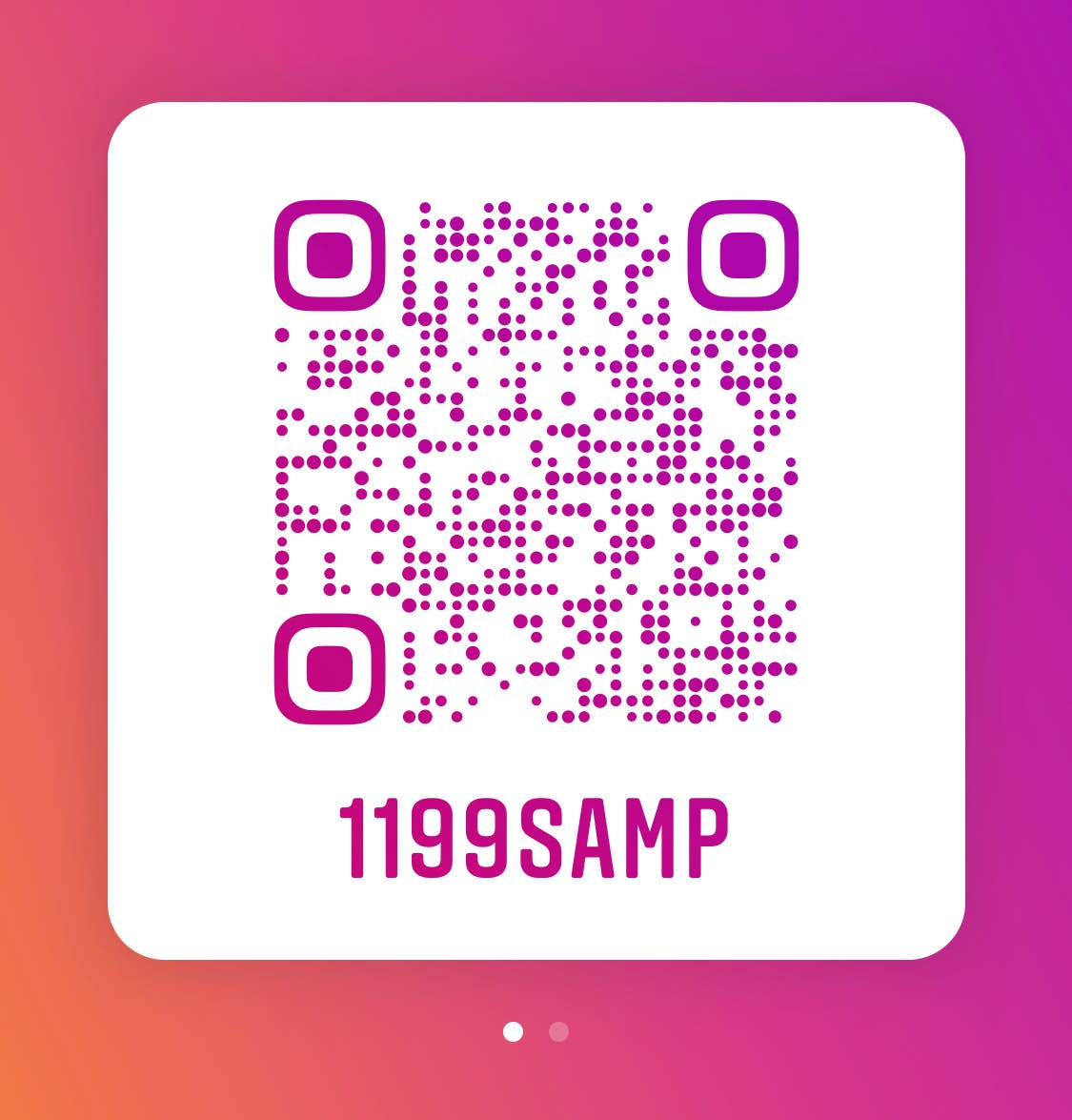
InstagramのUI刷新に伴い、QRコード機能はより直感的な位置へと再配置されています。アカウント作成直後やアプリのアップデート直後に「どこから出せばいいのか」と迷う方が少なくありませんが、最短の手順を押さえれば数秒で画面上に呼び出すことが可能です。
最も手軽なインスタQRコードの出し方は、自身のプロフィール画面を経由するルートです。プロフィール画面中央に配置されている「プロフィールをシェア」をタップするだけで、あなた専用のQRコードが全画面に表示されます。また、画面右上の三本線メニュー(ハンバーガーボタン)を開き、「QRコード」を選択することでも同様にアクセスできます。
この画面では単にコードを表示するだけでなく、画面上部のボタンや背景をタップすることでインスタQRコードの色変更やデザインのカスタマイズが行えます。選べるモードは以下の3種類です。
- カラーモード:画面をタップするごとに、Instagramを象徴するグラデーションやシックな単色カラーへと背景色が切り替わります。
- 絵文字モード:画面をタップしてお気に入りの絵文字を選択すると、背景全体にその絵文字がタイル状に散りばめられます。
- セルフィーモード:インカメラで自撮りした表情スタンプを背景に配置できるユニークな演出が可能です。
相手にその場でスキャンしてもらう場合はこの画面を提示するだけで完了しますが、オフラインでの配布や別アプリへの送信を目的とする場合は、画面下部に並ぶ「リンクをコピー」または「QRコードをシェア」、そして「画像を保存」を活用します。インスタQRコードの保存方法としてカメラロール(写真ライブラリ)に高画質画像を残しておけば、通信環境が不安定な現場でもオフラインで即座に提示できる強みがあります。

