毎朝の目覚ましを単調な電子音から自分のお気に入りのナンバーに変えるだけで、1日のスタートを切るモチベーションは劇的に変化します。しかし、手元のiPhoneでいざミュージックアプリやお気に入りのサブスク楽曲を設定しようとした際、「なぜか選択できない」「指定したのにデフォルトのレーダー音が鳴ってしまう」といったトラブルに頭を抱えるユーザーは少なくありません。
2026年現在、iOSの進化や各音楽ストリーミングサービスの仕様変更に伴い、アラームへの楽曲設定ルートは多様化しています。Apple Musicの配信曲はもちろん、Spotifyや動画配信サービスの音源を実質無料でアラーム化する具体的な手順から、設定した楽曲が鳴らない根本原因とその回避策まで、現場検証に基づき徹底解説します。
📌 【この記事の重要ポイントまとめ】- 要点1:Apple MusicやiTunes購入楽曲は標準の時計アプリからダイレクトにアラーム音源として指定可能。
- 要点2:SpotifyやYouTube音源は直接指定不可だが、公式アプリ「GarageBand」を活用すれば完全無料で着信音・アラーム化ができる。
- 要点3:「曲が鳴らない」大半の原因はドルビーアトモス形式や未ダウンロード状態、端末の音量設定の誤認にある。
【基本編】iPhone標準の時計アプリで好きな曲を目覚ましに設定する手順
最も手軽かつ王道となるのが、プリインストールされている標準のiPhone 時計アプリ サウンド 変更方法を活用するルートです。すでに端末内に保存されているiTunes 購入曲 iPhone アラーム 設定や、Apple Musicのライブラリ楽曲であれば、追加アプリなしでわずか数十秒で完了します。
具体的なステップは以下の通りです。
1. 「時計」アプリを起動し、下部メニューの「アラーム」をタップ。
2. 編集したい時刻を選択(または右上の「+」で新規作成)。
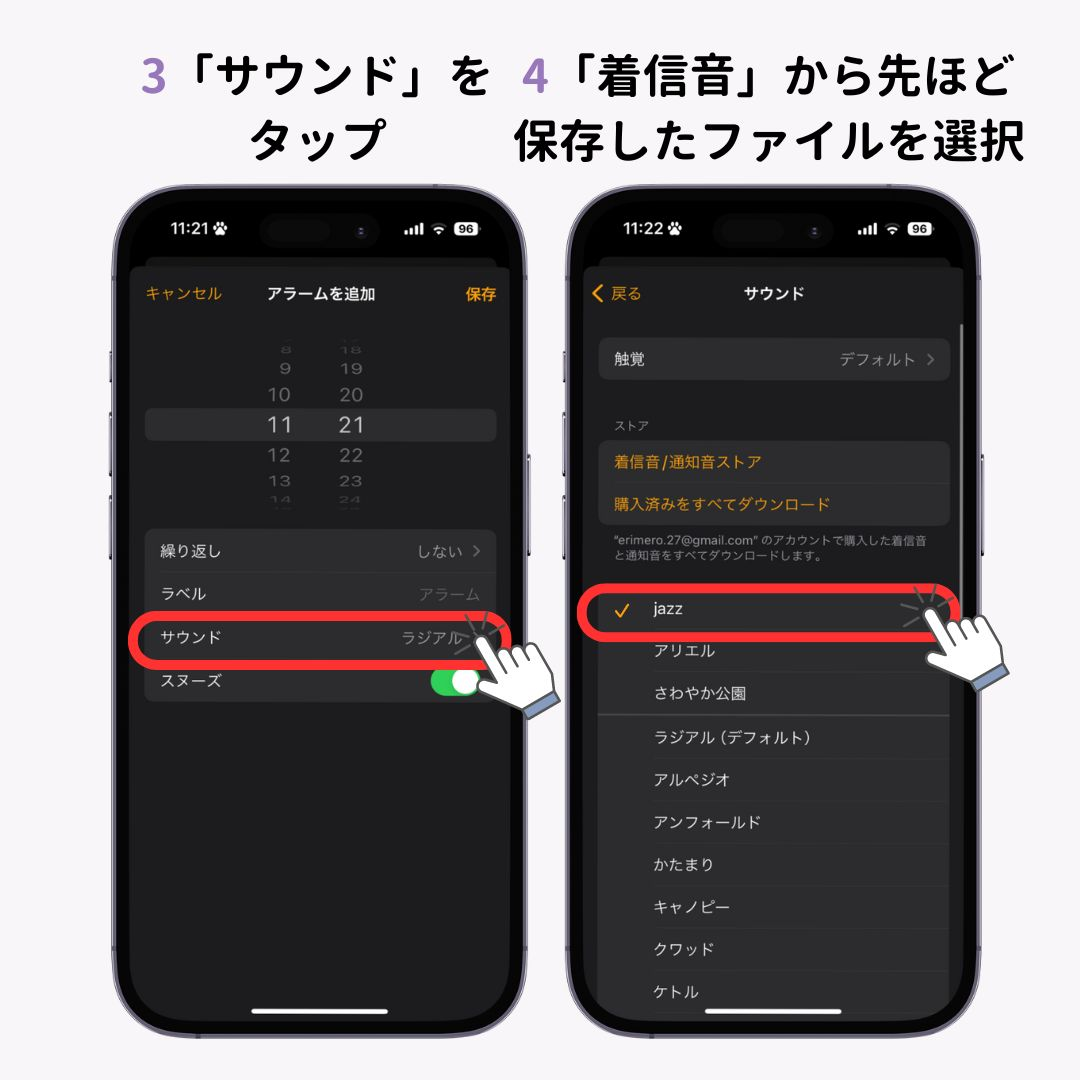
3. 項目一覧から「サウンド」をタップ。
4. 「曲」の項目にある「曲を選択」をタップし、ライブラリからお目当ての楽曲を指定。
5. 画面右上の「保存」を必ずタップして確定。
この手順を踏むことで、設定時刻に指定した楽曲が自動再生されます。ただし、後述するフォーマット問題やダウンロード状態によって再生挙動が左右されるため、事前の実機テストが推奨されます。
【比較検証】Apple Music・Spotify・YouTube音源のアラーム設定可否と仕様差
多くのユーザーが疑問に感じる「各ストリーミングサービスの楽曲はそのまま目覚ましに使えるのか」という点について、主要サービス別の対応状況を整理しました。
調査の結果、Apple Music アラーム 設定はOSレベルで完全統合されている一方、Spotify iPhone アラーム 鳴らす方法を求めるユーザーに対しては、iOSのサンドボックス構造(アプリ間の独立保護機能)が壁となっています。Spotify単体での直接指定は不可となっており、後述する純正アプリ連携やショートカット自動化を用いるのが現実的な解となります。

