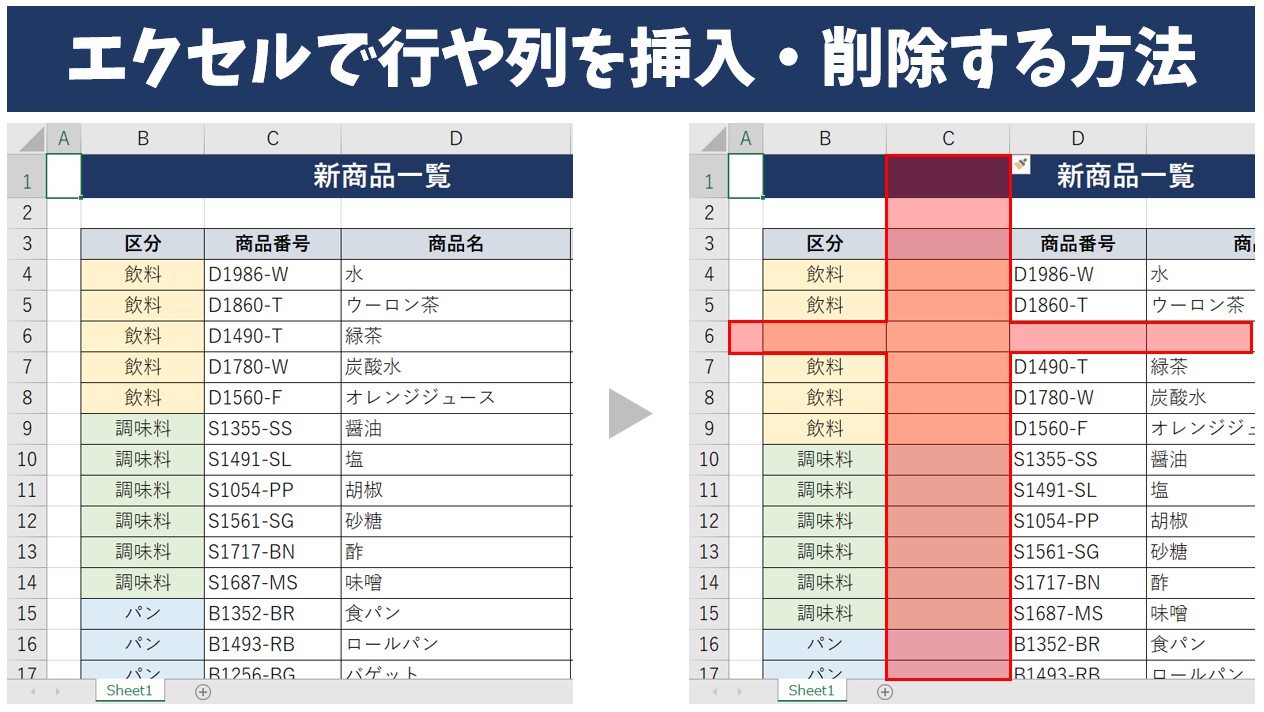
ネット上の情報では「とにかくショートカットキーを丸暗記すれば仕事が速くなる」と語られがちですが、実務においては「操作方法の暗記」よりも「シート構造の設計」が重要という盲点があります。
通常のセル結合(マージ)が多用されている表では、ショートカットキーで行選択(Shift + Space)を実行すると、結合されているすべての列に選択範囲が広がってしまい、意図しない巨大な行挿入やレイアウト崩壊を引き起こします。「ショートカットがうまく効かない」「表が崩れる」と悩む人の多くは、キーの押し間違いではなく、セル結合によってExcel本来の規則性が破壊されていることが真因です。
ショートカットの恩恵を100%引き出すには、セル結合を避け、「選択範囲内で中央」などの配置書式を使うか、前述のテーブル機能を標準化する運用ルールが欠かせません。
【プロの結論】おすすめできる人・慎重になるべき人の判断基準
行挿入ショートカットの導入と活用において、業務スタイルごとの適性は明確に分かれます。
▼ すぐにショートカットを活用すべき人(向いている条件)
・日次・月次の売上データや顧客台帳など、日常的に行単位のデータ追加・更新を行う担当者
・マウス操作による手首の腱鞘炎や肩こり、作業ストレスを軽減したいデスクワーカー
・テンキーなしのモバイルノートPCで出張先や外出先から素早くデータを整えたいビジネスパーソン
▼ ショートカット導入時に慎重な配慮が必要な人(注意すべき条件)
・複雑にセル結合された申請書や帳票など、定型レイアウト崩れが致命的となるファイルを扱う人
・VBAマクロが厳密に組み込まれており、行の追加によって参照セルがずれるリスクがあるシステム運用者
※こうした環境では、まずシートのバックアップを取得するか、ショートカットを実行する前に参照関係の影響を精査することが必須となります。

