社内プレゼンやレポート作成において、平均値の棒グラフに標準偏差を「誤差範囲(エラーバー)」として重ねて表示すると、データのばらつきが一目で伝わり、資料の説得力が飛躍的に高まります。
標準偏差付きグラフの作成手順は以下の通りです。
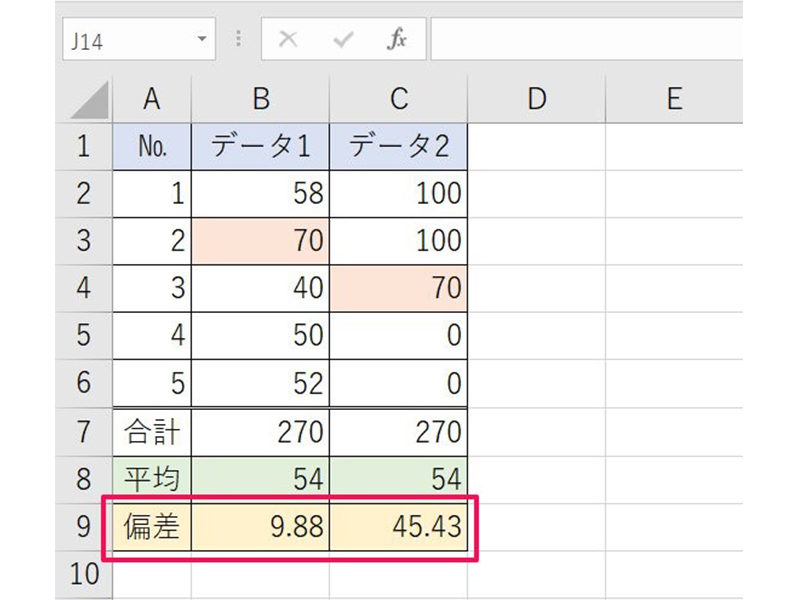
- 元データから各項目の「平均値」と「標準偏差」をあらかじめ計算しておく。
- 平均値のデータ範囲を選択し、通常の「集合縦棒グラフ」を作成する。
- 作成したグラフをクリックし、右上に表示される「+」マーク(グラフ要素)をクリック。
- 「誤差ピラー(または誤差範囲)」にチェックを入れ、右側の三角マークから「その他のオプション」を選択する。
- 画面右側に表示される作業ウィンドウで、方向を「両方」、末端のスタイルを「キャップ」に指定。
- 誤差範囲の設定で最下部の「ユーザー指定」にチェックを入れ、「値の指定」ボタンをクリックする。
- 「正の誤差の値」「負の誤差の値」の両方に、事前に算出した標準偏差が入力されているセル範囲を指定して「OK」を押す。
多くの人が陥りがちなミスが、誤差範囲の標準設定にある「標準偏差(1)」をそのまま選んでしまうことです。これを選択すると、グラフ全体の固定された一律の標準偏差が適用されてしまい、系列ごとの個別のばらつきが正しく反映されません。必ず「ユーザー指定」から個別計算したセルを指定するのがプロの作法です。

