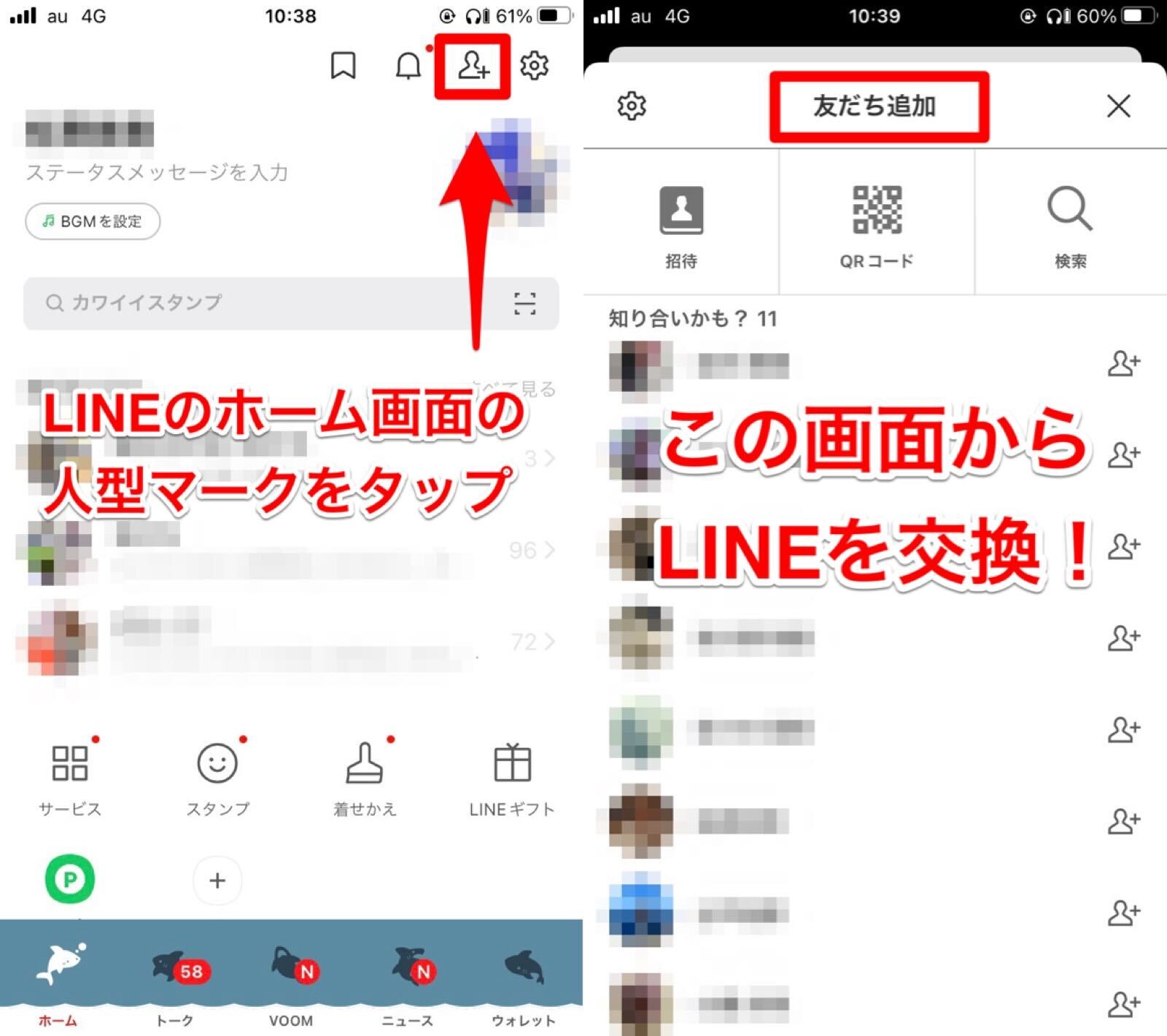
LINEの友だち追加には複数のアプローチが存在しますが、利用環境(対面か離れた場所にいるか)によって最適な手段が異なります。現場で戸惑わないための標準的な手順を整理しました。
1. 対面時の最短手順:LINE QRコード表示方法と読み取り
対面で最もトラブルが少なく迅速なのがQRコードを用いた方法です。アプリのバージョンアップにより導線が整理され、わずか2タップで提示可能です。
自分がQRコードを提示する場合、LINEの「ホーム」タブ右上にある友だち追加アイコン(人の形に+マーク)をタップし、上部に表示される「QRコード」を選択します。画面中央下の「マイQRコード」をタップすると自身のコードが表示されます。相手に読み取ってもらうだけで、即座に友だち追加画面へと遷移します。
相手のコードを読み取る場合は、同様に「QRコード」をタップして起動したリーダー枠内に相手の画面を収めるだけで自動認識されます。
2. 離れた相手とのやり取り:LINE 友だち追加 遠隔と招待リンク送り方
メール、SMS、他社SNSのダイレクトメッセージ経由で連絡先を交換する「遠隔」のシチュエーションでは、専用URLを発行するLINE招待リンクの送信が最もスムーズです。
「友だち追加」画面から「招待」を選択し、「SMS」または「メール」を指定します。連絡先一覧から適当な宛先を選ぶとメッセージ作成画面が立ち上がり、そこに固有の追加用URL(招待リンク)が自動生成されます。このURL部分をコピーして任意のチャットツールに貼り付けて送信すれば、受信側はリンクを1タップするだけで追加画面にアクセス可能です。
また、「マイQRコード」画面で「QRコードを保存」して画像ファイルとして送信し、相手がLINEのQRリーダー内にある「ライブラリから読み込み」機能でスキャンする手法も遠隔追加の定番となっています。
3. LINE ID検索のやり方と設定手順
口頭やテキストのみで完結する「ID検索」は手軽である反面、事前の設定と認証が必須となります。
検索する側・される側の双方がLINEの年齢確認を完了させていることが前提条件です。検索を受ける側は、「設定(歯車マーク)」>「プライバシー管理」へと進み、「IDによる友だち追加を許可」をオン(有効)にしておく必要があります。準備が整っていれば、「友だち追加」>「検索」から相手のIDを入力するだけで追加が完了します。

