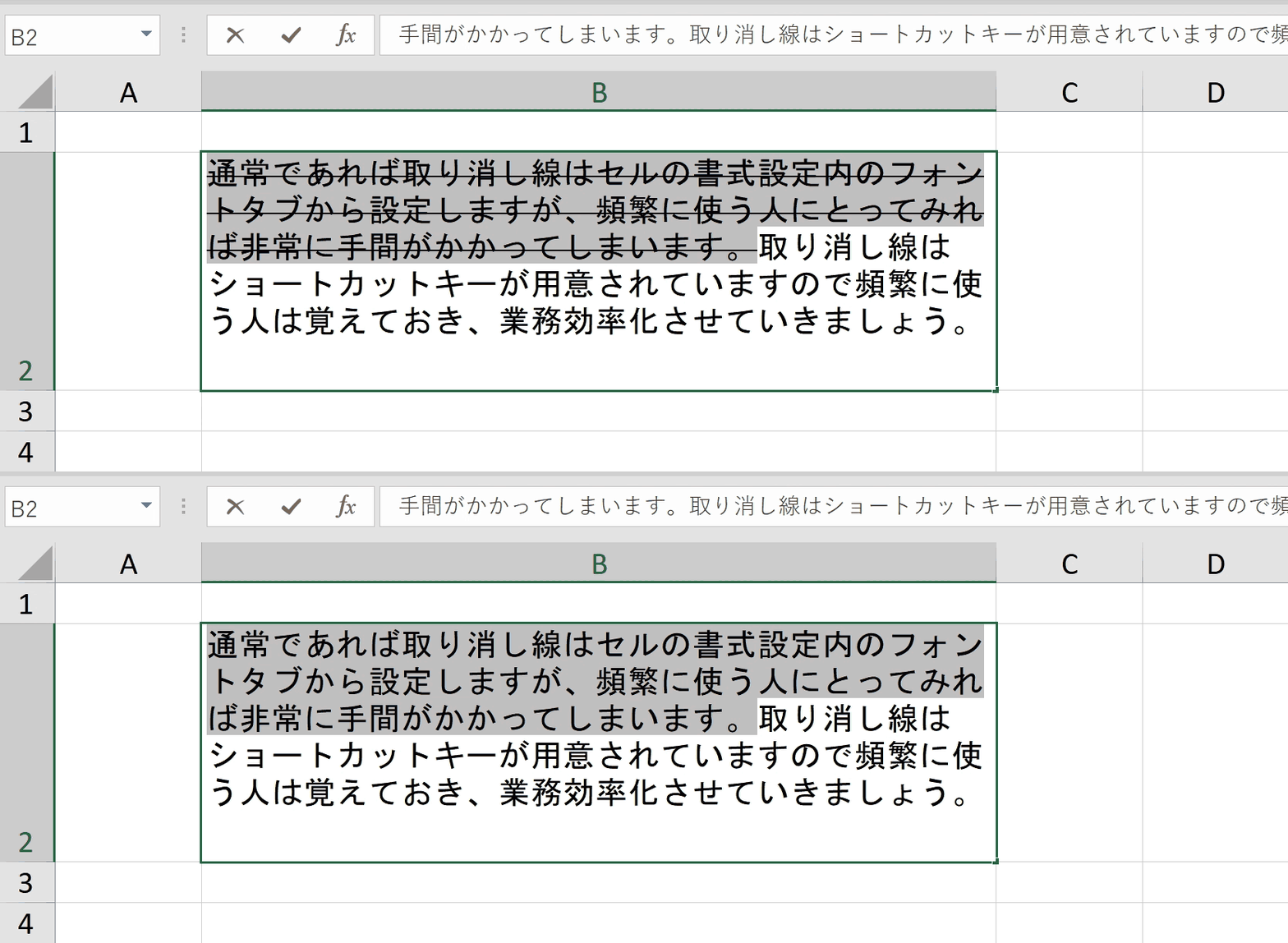
多くのオフィスワーカーが戸惑うのが、Excel 取り消し線 ショートカット Macの挙動です。Windowsの感覚で「Command + 5」を押しても取り消し線は引かれず、アウトラインの展開や別機能が反応してしまいます。実はMac版Excelには、初期状態で単独の取り消し線ショートカットが割り当てられていません。
Mac環境でスムーズに取り消し線を引くには、主に2つのアプローチが存在します。
第1のアプローチは、「Command + 1」でセルの書式設定ダイアログを呼び出し、「フォント」タブから取り消し線を選択する方法です。キーボード操作だけで完結させるには、ダイアログ表示後にタブ移動を組み合わせる必要があります。
第2のアプローチは、macOSの機能を使って独自のショートカットを割り当てるカスタマイズです。設定手順は以下の通りです。
1. Macの「システム設定」を開き、「キーボード」>「キーボードショートカット」を選択する。
2. 左メニューの「アプリケーション」を選び、「+」ボタンをクリックする。
3. アプリケーションに「Microsoft Excel」を指定し、メニュータイトルに正確に「取り消し線」と入力する。
4. キーボードショートカット欄に好みの組み合わせ(例:「Command + Shift + X」や「Control + 5」)を入力して追加する。
この設定を行うことで、Mac環境でもWindows同様にワンタッチでの装飾が可能になります。ちなみに、Webブラウザ上で動作するスプレッドシート 取り消し線 ショートカットの場合は、Windowsが「Alt + Shift + 5」、Macが「Command + Shift + X」と標準で割り振られているため、両ツールを併用する際は操作の混同に注意が必要です。

