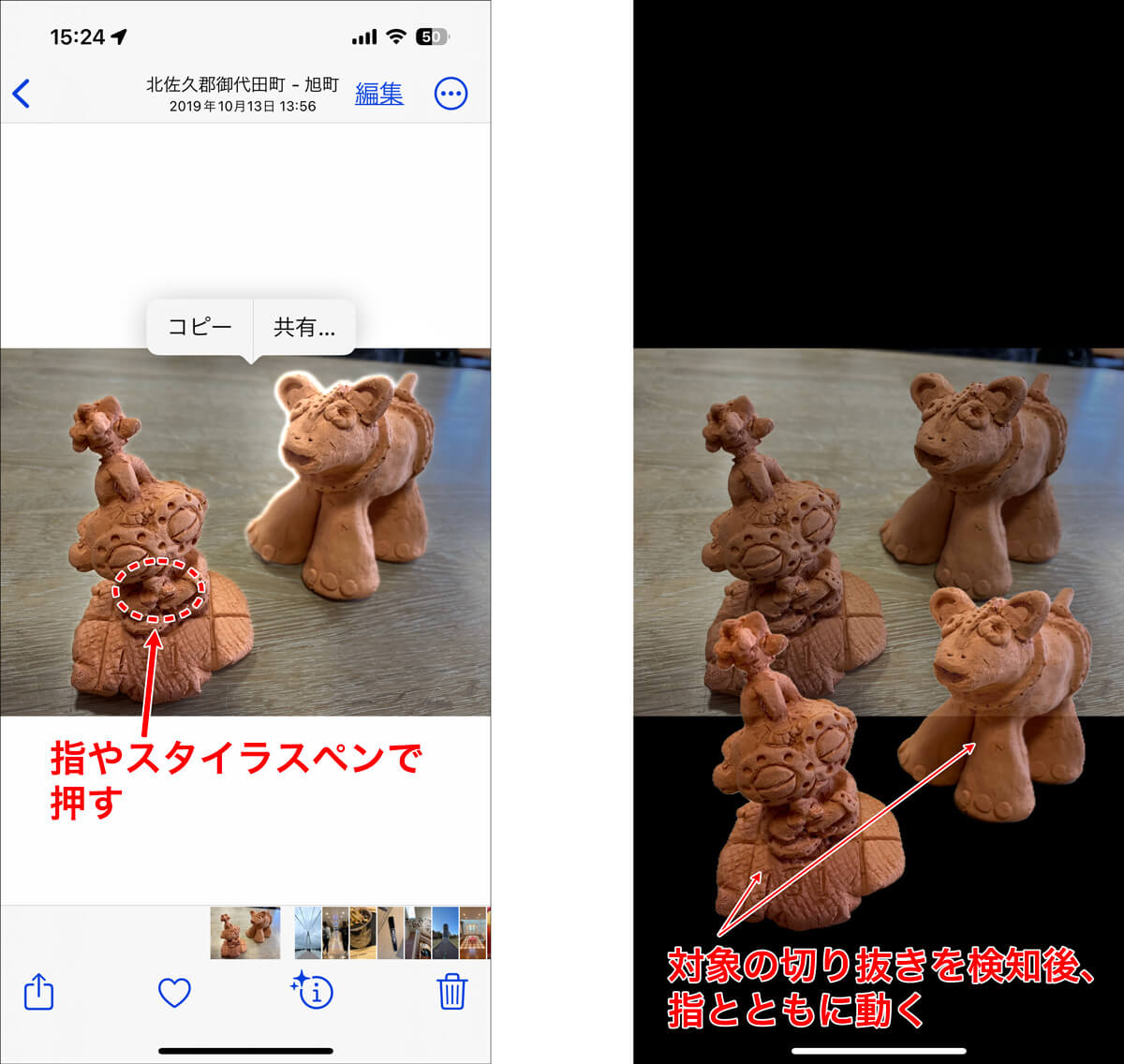
抽出した被写体を意図通りの形式で活かすには、正しい保存ルートと合成手順を把握しておく必要があります。
1. 背景透過PNGとして単体保存する手順
被写体を長押しして光のエフェクトが現れたら指を離し、ポップアップするメニューから「共有」をタップします。そこで「画像を保存」を選択すると、写真ライブラリ内に背景が透明なPNG形式で自動保存されます。また、「ファイルに保存」を選べば、透過状態を完全に維持したままフォルダ管理が可能です。
2. 複数被写体の同時選択テクニック
画面内に複数の人物やペットが写っている場合、最新OSでは1本の指で1つ目を長押しして浮かせたまま、空いている別の指で他の被写体をタップすることで、複数選択による一括切り抜きが実行できます。これをそのままメモアプリやKeynoteにドラッグすることで、コラージュ作成の工数が大幅に削減されます。
3. インスタストーリーへの即時レイヤー合成
iPhone写真切り抜きのインスタストーリー活用は、若年層からプロのマーケターまで定番のテクニックです。Instagramのストーリー投稿画面を開いた状態で、写真アプリに戻り被写体を長押しして「コピー」を選択。再びInstagramに戻ると画面左下に「ステッカーを追加」が表示され、ワンタップで背景写真の上に切り抜いた被写体を重ねてレイアウトできます。
4. 自作LINEスタンプへの展開術
切り抜いた被写体を「ステッカーに追加」すると、キーボード内のステッカーパレットに登録されます。これをLINEのトーク画面で送信できるほか、「LINEスタンプメーカー」アプリに背景透過PNGとして読み込ませることで、LINEスタンプ作成における面倒な輪郭消去作業を完全にスキップできます。

