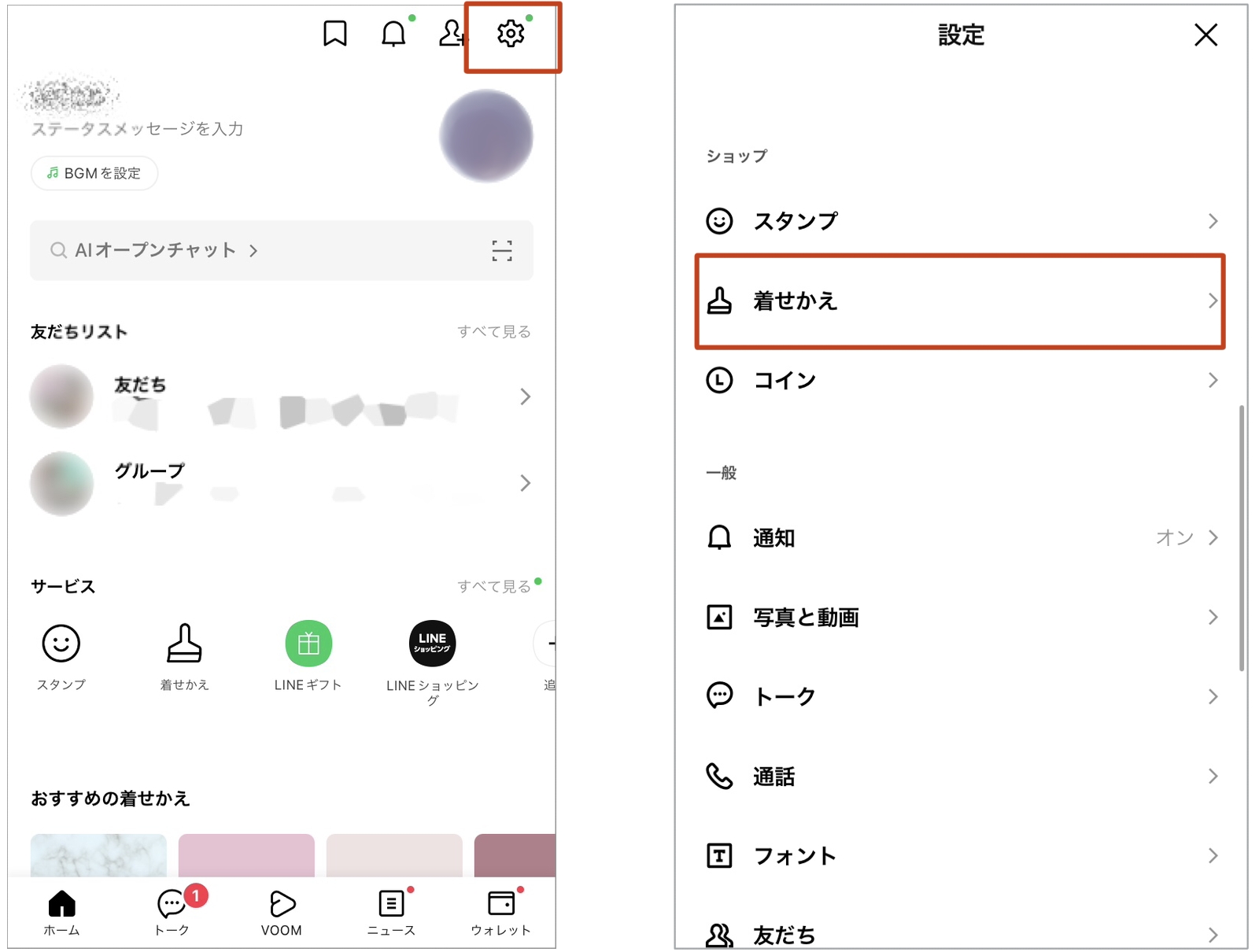
LINEのトーク背景カスタマイズには、すべてのトークルームに同じ画像を適用する「一括変更」と、特定の友だち・グループごとに異なる画像を割り当てる「個別設定」の2種類が存在します。目的に応じて使い分けることで、視認性の向上や誤送信リスクの低減に直結します。
1. すべてのトークルームを一括で変更する手順
全トークルームのベース背景をまとめて更新したい場合は、LINEアプリの全体設定メニューから操作を行います。
① LINEの「ホーム」タブ右上にある歯車マーク(設定)をタップします。
② 設定項目一覧から「トーク」を選択します。
③ 最上部に表示される「背景デザイン」をタップします。
④ 「デザインの選択」「アルバム」「写真を撮影」の中から好みの画像ソースを指定し、トリミングやフィルター調整を行って「適用」を完了します。
2. LINEトーク背景の個別設定手順(友だち・グループ別)
仕事用のグループ、家族との連絡網、趣味のコミュニティなど、相手ごとに背景を変えておくと「宛先の間違い(いわゆる誤爆)」を視覚的に防ぐ強力な防波堤になります。
① 背景を変えたい特定のトークルームを開きます。
② 画面右上にある「三本線(メニューアイコン)」をタップします。
③ メニュー下部の「その他(歯車マーク)」を選択します。
④ 「背景デザイン」をタップし、端末のアルバムやデフォルトデザインから好きな画像を設定します。
3. LINE背景を初期設定・元に戻す手順
カスタム背景を解除し、元のシンプルな公式デザインや現在適用中の着せかえ準拠の背景へ戻したい場合も即座に対応可能です。全体設定またはトーク個別設定の「背景デザイン」画面を開き、「現在の着せかえ背景を適用」あるいはデフォルト選択肢の左上にあるリセットアイコンをタップするだけで、余計なレイアウト崩れを起こすことなく初期状態へ復帰します。

