マウス操作すら挟まずに作業を完結させたい場合、リボン操作をキーボードだけで呼び出すアクセスキーを活用するのが最も合理的です。表内のセルを選択した状態で以下のキーを順番に押すだけで、瞬時にレイアウトが整います。
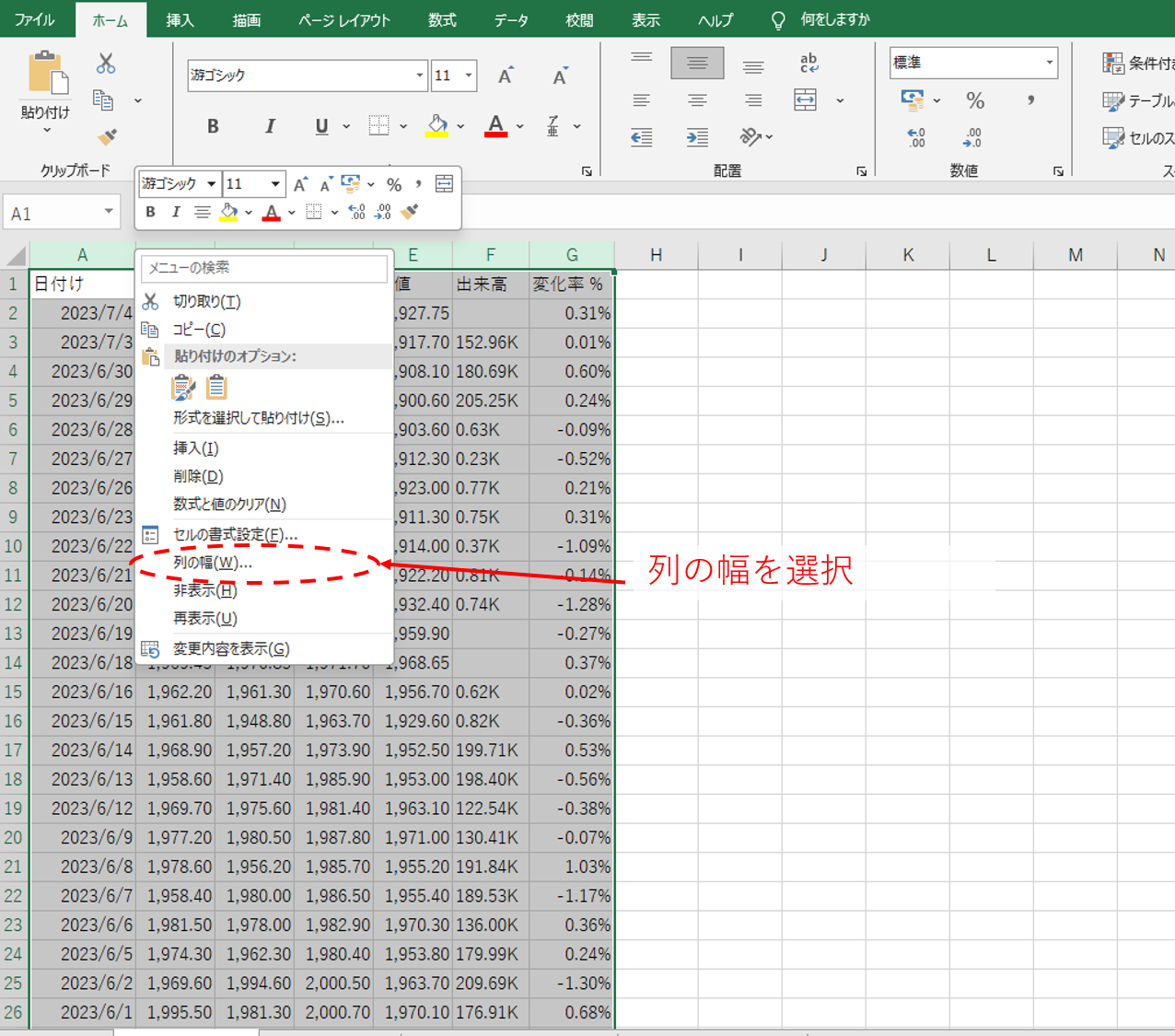
列幅の自動調整を行う場合は、対象範囲を選択した状態で「Alt → H → O → I」を順にタイプします。また、数値を直接指定して特定の幅に統一したい場合は「Alt → H → O → W」を入力することで「列幅」のダイアログが即座に立ち上がります。さらに、縦方向のバランスも整えたいときは「Alt → H → O → A」を入力すれば、エクセルで行の高さを揃える(自動調整する)処理も流れるように実行可能です。
また、月次報告書や支店別集計表のように「複数シートでまったく同じレイアウトを再現したい」という場面では、エクセルの別シートへ列幅をコピーする専用機能が威力を発揮します。コピー元の表全体を「Ctrl + C」でコピーした後、別シートの先頭セルで右クリックし、「形式を選択して貼り付け」から「列幅(W)」を指定して実行するだけで、セルの値や数式に影響を与えることなく、設定された幅の情報だけを寸分違わず複製できます。

