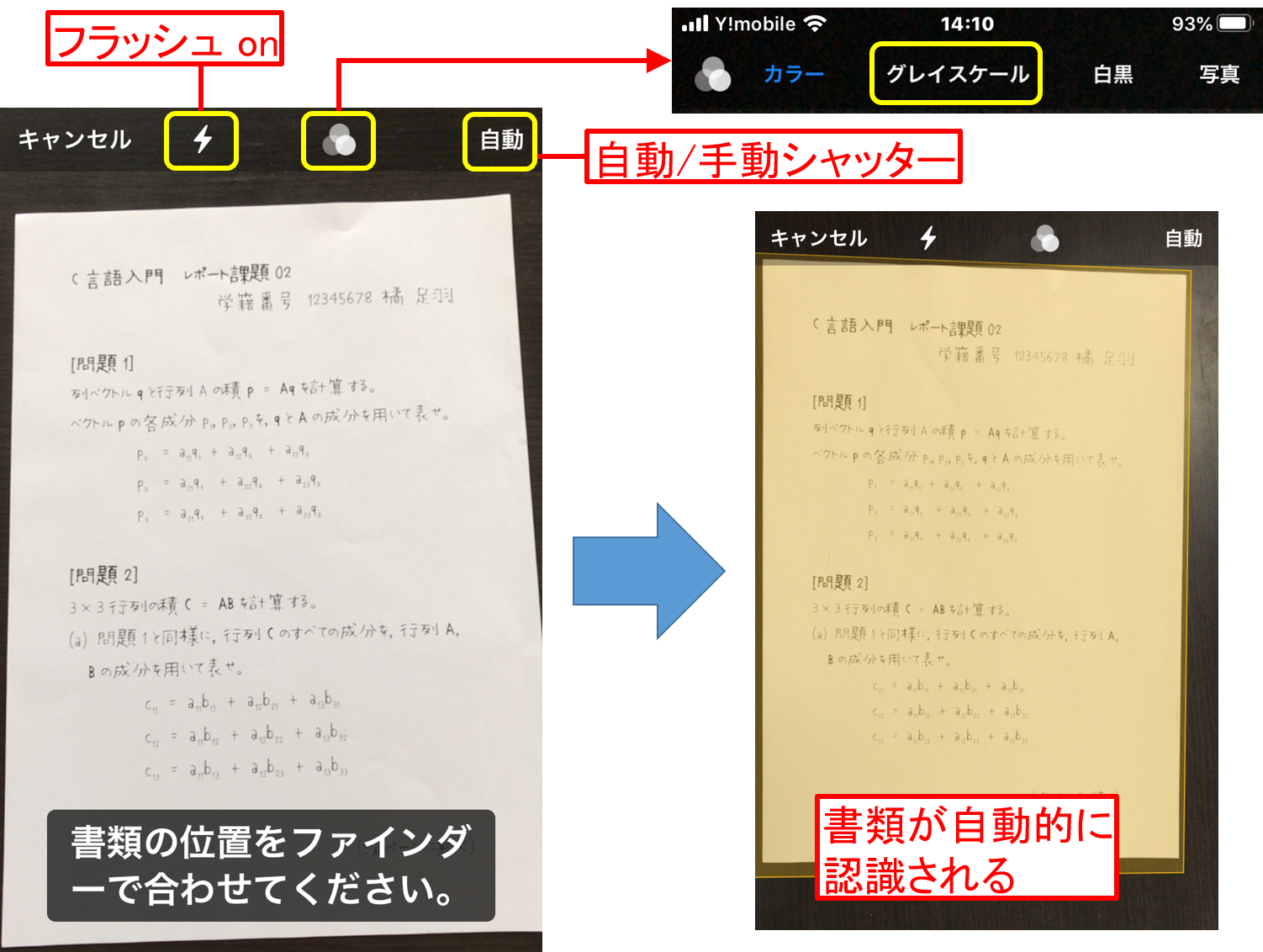
契約書や複数枚にわたる企画資料をデジタル化する際、1枚ずつ別々の画像になってしまっては管理が煩雑になります。標準メモアプリは、連続スキャン機能によりiPhone メモ 書類スキャン 複数ページ まとめる作業をストレスなく実行可能です。
自動撮影モードのまま次のページへカメラを向けるだけで、2枚目、3枚目と自動的に連続撮影が継続されます。すべてのページを取り終えた後に画面右下の「保存」をタップすれば、複数ページの書類が1つのまとまったデータとしてメモ内に埋め込まれます。取り込み後にページの順序を並べ替えたり、不要なページのみを削除したりする編集も簡単です。
スキャンしたデータに関して「iPhone メモ スキャン どこに保存されるのか分からない」という声も多く聞かれますが、取り込んだ書類はまず該当のメモ内に直接配置されます。外部へ提出するために独立したファイルとして扱いたい場合は、スキャンした書類のサムネイルをタップして共有ボタン(四角から矢印が飛び出したアイコン)を選択し、iPhone メモ スキャン PDF保存方法として「ファイルに保存」を指定します。これにより、iCloud Driveや本体ストレージ内の任意のフォルダへPDF形式で書き出すことができます。
さらに、共有メニューからそのままiPhone メモ スキャン 共有 メール送信を実行すれば、メールや各種チャットツールへPDFを直接添付して即座に送信できます。急ぎの署名が求められる場面でも、「マークアップ」機能を使って画面上で手書きサインを直接書き込むiPhone メモ スキャン 電子署名 サイン追加を活用すれば、紙への再印刷や押印の手間を完全に省略できます。

