U-Next無料トライアル解約の落とし穴!0円で確実に終える全手順

U-Next無料トライアル解約の落とし穴!0円で確実に終える全手順

U-Next無料トライアル解約の落とし穴!0円で確実に終える全手順にまつわる役立つ知識を分かりやすく発信ます。

詳細を見る

U-NEXTの解約手続きは、「どの端末・どの決済手段で申し込んだか」によって操作画面や手順が完全に異なります。この違いを理解していないことが、解約トラブルを引き起こす最大の要因となっています。

決済ルート詳細・数値データ一般的な基準・相場編集部の見解・評価Webブラウザ決済
(クレジットカード・キャリア決済・楽天ペイ)月額2,189円(税込)
公式Webサイトの設定メニューから手続き国内VODの標準的手続き(約2分で完了)最も標準的。アプリ内からは行えないため必ずSafariやChromeからログインが必要。Apple ID決済
(iOSアプリ内課金)月額2,400円(税込)
iPhone/iPadの「設定」アプリから解除App Store手数料が上乗せされる独自料金U-NEXT公式サイト上では解約不可。iOS端末のサブスクリプション管理から解約必須。Google Play決済
(Androidアプリ内課金)月額2,189円(税込)
Playストアの定期購入から解除Android標準の定期購入管理画面U-NEXTアプリ内のマイページからGoogle Play定期購入画面へ直接遷移可能。Amazon決済
(Fire TV / Fireタブレット)月額2,189円(税込)
Amazon公式サイトの「アプリライブラリと端末の管理」から解除Amazonアカウントの定期購読管理Fire TV端末単体では解除できない場合があり、PC・スマホのAmazonサイト推奨。

以下に、主要な2大ルートにおける具体的な解約ステップを記載します。

1. Webブラウザ(公式サイト)からの解約手順

SafariやGoogle ChromeなどのブラウザでU-NEXT公式サイトにアクセスし、以下のステップで進めます。

① U-NEXT公式サイトにログインし、画面左上のメニューボタン(≡)をタップ
② 「アカウント・契約」を選択
③ 「契約内容の確認・解約」をタップ
④ 「月額プラン」の項目にある「解約手続き」を選択
⑤ アンケート画面(任意回答)を通過し、「注意事項に同意する」にチェックを入れて「解約する」をタップ

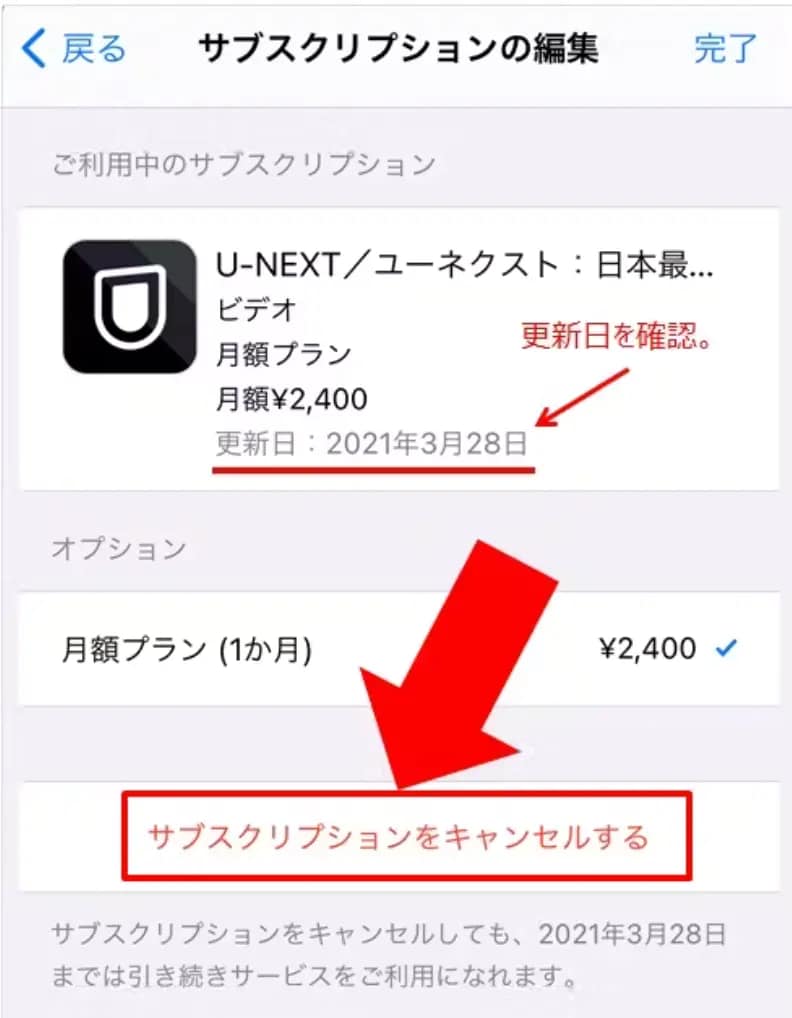
2. U-NEXTアプリからの解約手順(iOS / Apple ID決済の場合)

iOSアプリ内で無料トライアルを申し込んだ場合、U-NEXTのWebサイト上には解約ボタンが表示されません。iPhone本体の設定から操作します。

① iPhoneの「設定」アプリを開く
② 最上部の「自分の名前(Apple ID)」をタップ
③ 「サブスクリプション」をタップ
④ 有効なサブスクリプション一覧から「U-NEXT」を選択
⑤ 「サブスクリプションをキャンセルする」をタップし、確認を選択

鈴木 陽菜
Author

鈴木 陽菜

暮らしを豊かにする便利アイテムや時短アイデアを中心に、実用的な情報をお届けします。