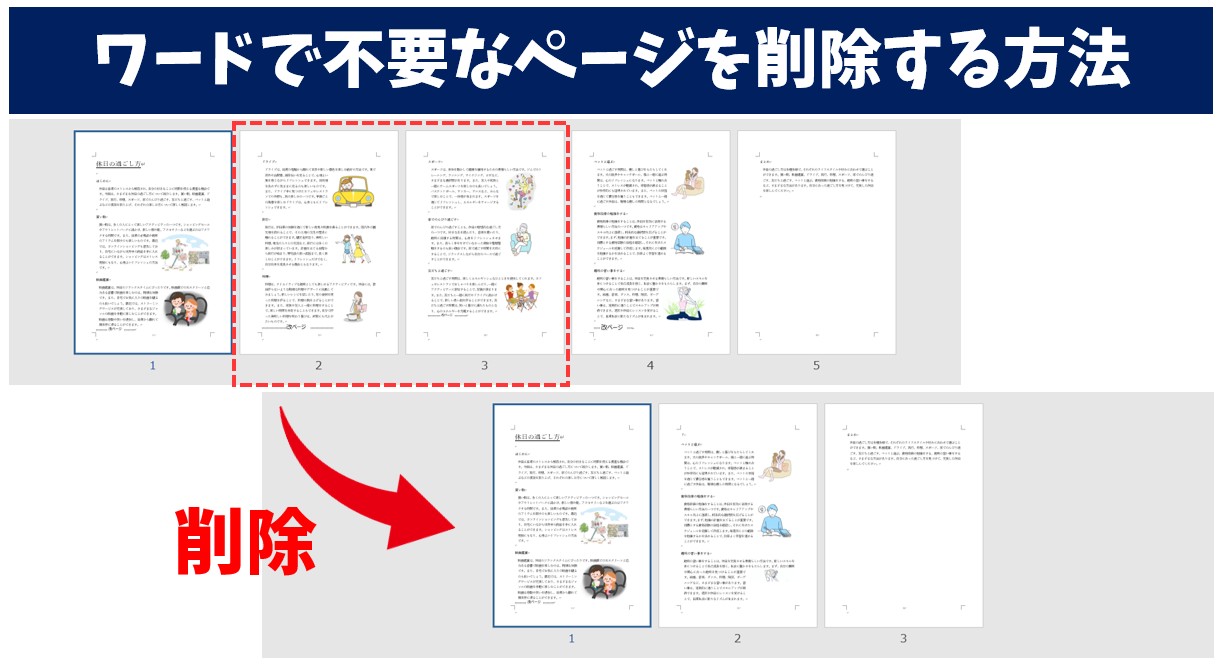
何十ページにも及ぶ報告書やマニュアルから、章ごとまとめて不要な箇所を削りたい場合には、Wordナビゲーションウィンドウでのページ削除が極めて有効です。
[表示]タブの[ナビゲーション ウィンドウ]にチェックを入れると、画面左側に文書の構造が表示されます。ここで[見出し]タブを選択すると、登録された見出しがツリー構造で並びます。削除したい章の見出しを右クリックして[削除]を選択するか、見出しを選んで[Delete]を押すだけで、その見出しに含まれる本文・図表・白紙ページを含めたWord複数ページの一括削除が一瞬で完了します。
また、ナビゲーションウィンドウの[ページ]タブに切り替えれば、全ページのサムネイル一覧を見ながら不要なページの位置を視覚的に特定できるため、誤削除の防止にも直結します。

