スマホ内の画像をシールにする手順は驚くほどシンプルです。店舗へ行く前にデータをクラウドにアップロードしておく方法が主流となっており、専用アプリまたはWebブラウザ、公式LINEアカウントのいずれかから選べます。
最も推奨されるのは公式の「ネットワークプリント」アプリを利用する方法です。会員登録を行わずに「ゲスト利用」としても利用できますが、無料会員登録をしておくとマイページ上にデータが一定期間保存され、再印刷がスムーズになります。
具体的な操作ステップは以下の3ステップで完了します。
- スマホでデータ登録:アプリやLINEのトーク画面から印刷したい画像(JPEGまたはPNG形式)を選択し、登録を完了させます。画面に10桁前後のプリント予約番号(ユーザー番号)が表示されます。
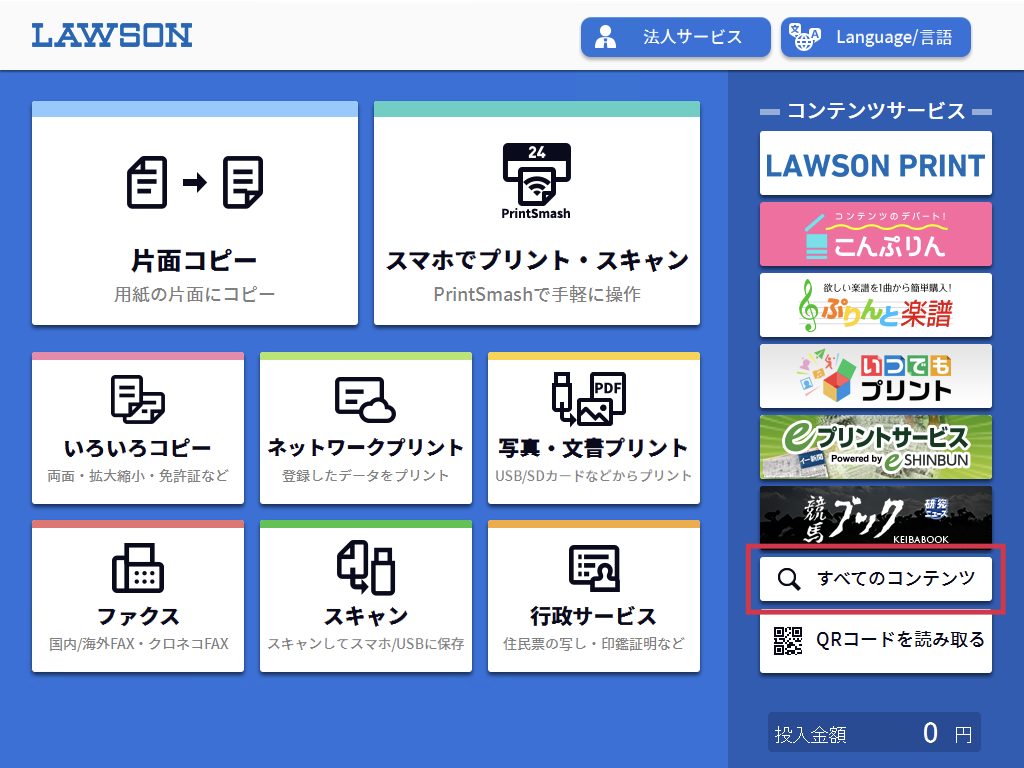
- 店舗のマルチコピー機へ:ローソン店頭のマルチコピー機タッチパネルから「ネットワークプリント」をタッチし、スマホに表示されたプリント予約番号を入力します。
- 用紙とレイアウトの選択:画面上で「写真・シール紙」を選択し、続いて「シール紙プリント」を指定します。用紙サイズ(L判または2L判)とプリント領域(フチあり・自動調整など)を確認し、表示された金額(200円または300円)を投入口に入れて印刷をスタートします。
所要時間は送信から印刷終了までおおむね3分程度です。物理的なUSBメモリやSDカードを持参する必要もなく、手元のスマートフォンひとつで完結します。

